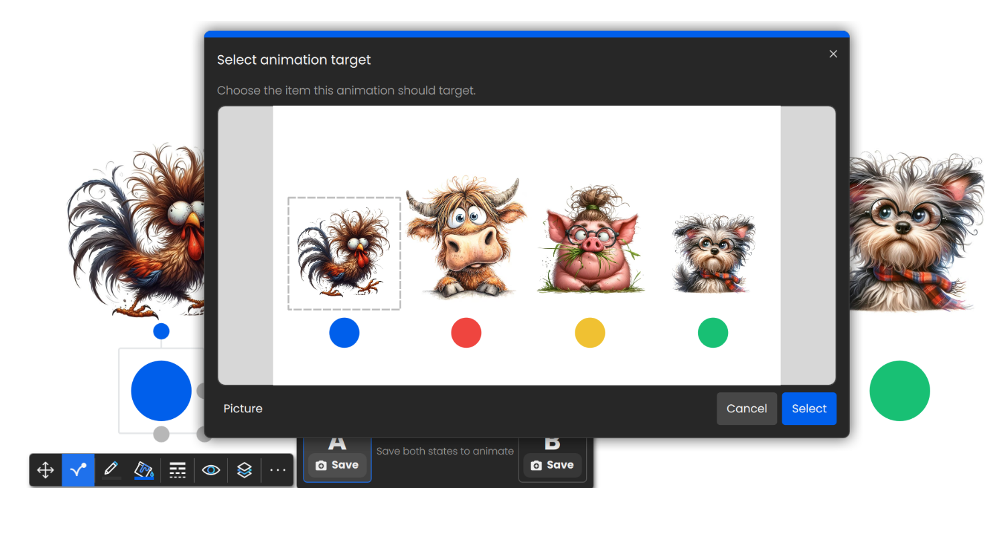
En Clevertouch, sabemos lo mucho que valoran los educadores de todo el mundo el acceso gratuito a nuestro software de presentaciones y pizarras blancas: LYNX Whiteboard . Por ello, buscamos constantemente maneras de incorporar herramientas innovadoras y mejorar la experiencia de cada usuario. En los últimos años, hemos introducido diversas funciones de IA mediante la suscripción a LYNX Pro. Este año, nuestra última actualización incluye nuevas funciones gratuitas , como animaciones personalizadas y menús rediseñados para una creación de contenido más ágil. Sigue leyendo para descubrir más detalles sobre los cambios más recientes.
Accesos directos del panel de control
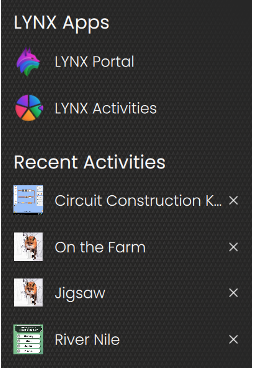
Al abrir la aplicación LYNX, el panel de control te lleva directamente a tus documentos más recientes. También puedes acceder rápidamente a los archivos de cualquiera de tus unidades en la nube conectadas. Sin embargo, muchos usuarios no ven los accesos directos relacionados con la web que aparecen a la derecha de la página.
No solo puedes acceder al Portal LYNX , donde encontrarás útiles tutoriales y podrás gestionar tu cuenta, sino también al área de Actividades LYNX . Aquí encontrarás decenas de simulaciones, juegos y aplicaciones en línea gratuitas para todos los usuarios. Además, tus Actividades más recientes se muestran para que puedas acceder de inmediato al contenido en línea que hayas preparado.
Opciones óptimas

Nuestros menús de opciones ahora ofrecen aún más posibilidades para personalizar tu experiencia de usuario en LYNX. ¡Échales un vistazo!
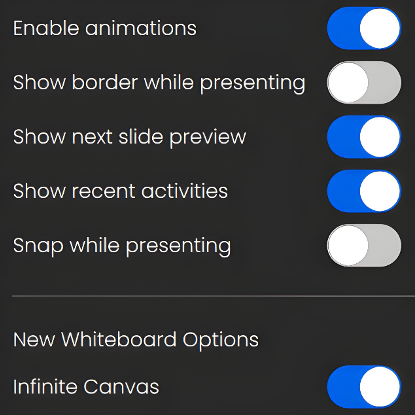
En la pestaña General , ahora puedes usar varios interruptores para personalizar la aplicación a tu gusto. Al realizar una presentación, puedes elegir entre varias opciones. Puedes decidir si quieres una ventana de vista previa para la siguiente diapositiva o un borde alrededor de cada una. La opción de ajuste determina cómo se comportan los objetos móviles en relación con la cuadrícula de fondo u otros objetos.
También puedes activar o desactivar el lienzo infinito para las nuevas pizarras blancas y decidir si quieres deshabilitar las animaciones que hayas configurado.
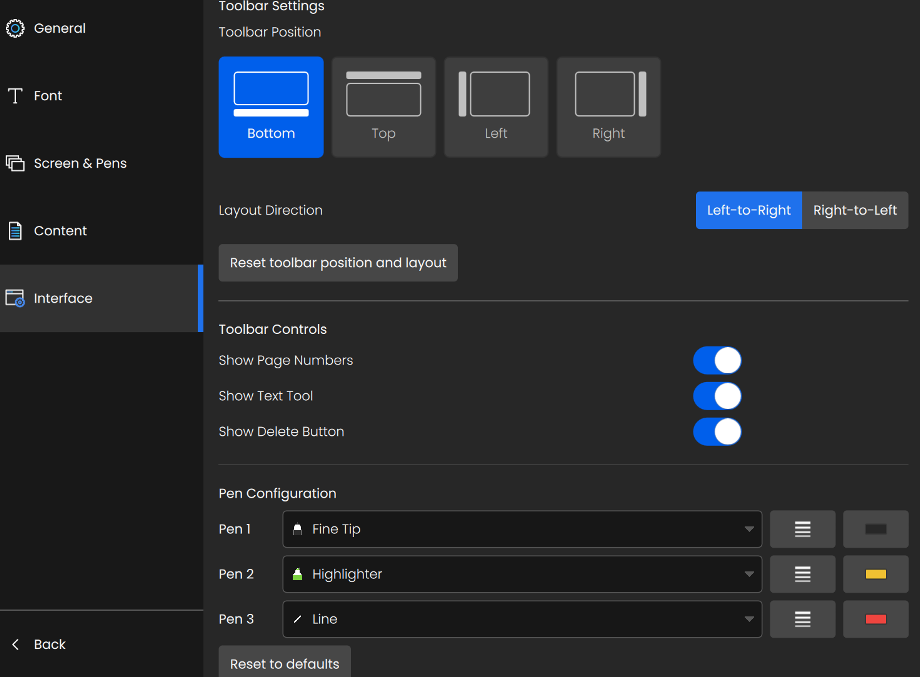
La nueva pestaña Interfaz ofrece una gran variedad de funciones. Muchos usuarios nos pidieron la posibilidad de reposicionar la barra de herramientas principal según sus preferencias. Ahora, si desea colocar la barra de herramientas fuera del alcance de los niños pequeños o si prefiere ubicarse en un lado específico de la pantalla de su Clevertouch, puede colocarla donde desee al instante. También puede optar por ocultar algunas funciones, como el botón de borrar o la numeración de páginas.
Otra solicitud frecuente era la posibilidad de personalizar las opciones de lápiz al trabajar en la pantalla táctil. Ahora se puede hacer en la sección de Configuración del lápiz . Si compartes la aplicación con otros usuarios, puedes guardar estos perfiles para cada uno.
Menús para móviles
Al editar tus archivos, dos de las áreas más útiles son el menú de página y el menú de medios . Sin embargo, antes ambos aparecían en una posición fija, obstruyendo la vista del lado izquierdo de cada diapositiva. Como se muestra en las imágenes a continuación, ahora puedes mover y redimensionar estos menús emergentes a tu gusto.
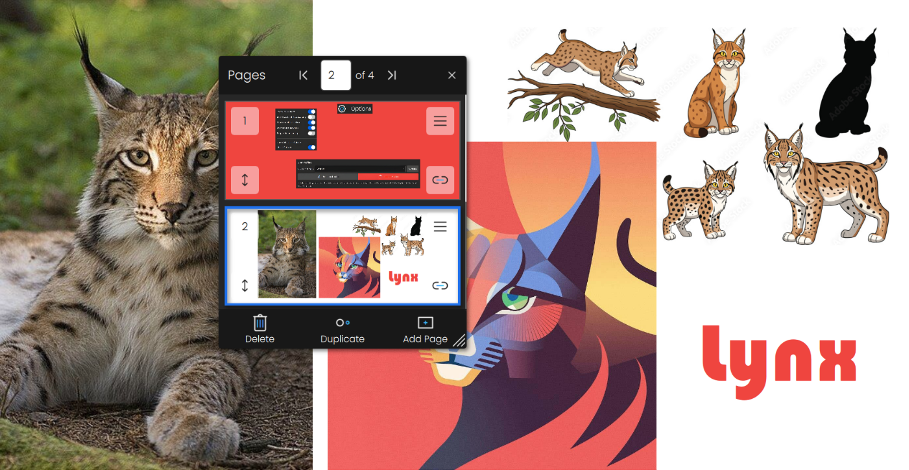
A continuación, se muestran tres de las posibles opciones para cambiar el tamaño:
.png)
Opciones de imagen
Hemos aumentado el número de opciones de edición para cualquier imagen, lo que permite a los usuarios recortar, ajustar el color y eliminar fondos con mayor funcionalidad.
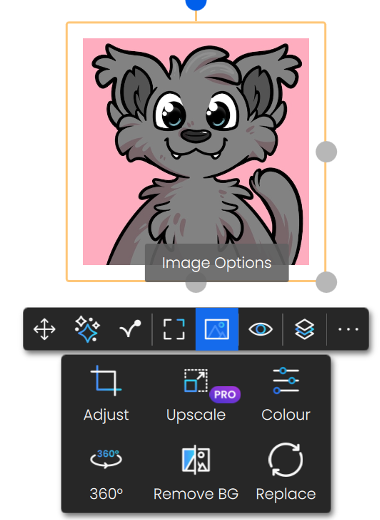
Estas funciones están disponibles en la barra de herramientas flotante que aparece debajo de cualquier elemento seleccionado. Los usuarios aún pueden transformar cada imagen a modo panorámico (como se muestra a continuación). Los usuarios de LYNX Pro pueden usar la herramienta de escalado para mejorar la pixelación de las imágenes granuladas.

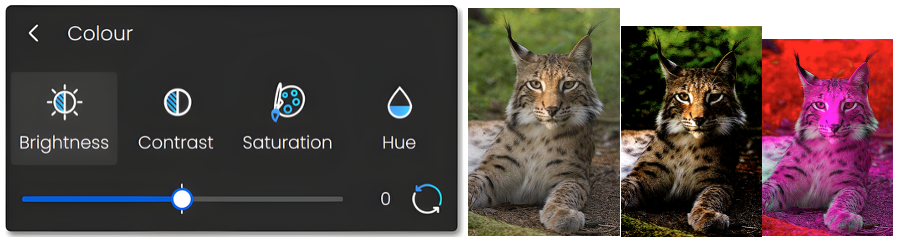
Las herramientas de color permiten crear una amplia gama de efectos.
Interfaz interactiva
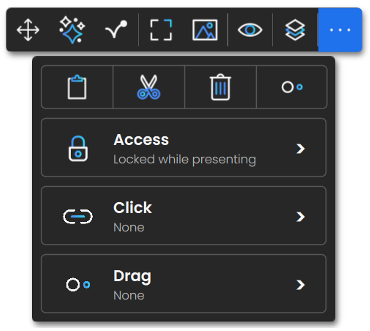
Las herramientas para personalizar el comportamiento de los elementos en el modo Presentación se han reorganizado, añadiendo nuevas y emocionantes funciones. Por ejemplo, un mismo elemento puede tener dos funciones distintas, dependiendo de si se pulsa o se arrastra .
Las funciones interactivas, como el replicador y los botones de sonido , ahora están divididas en tres áreas principales.
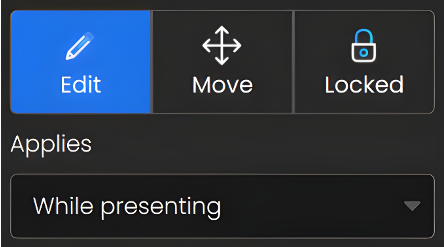
Las herramientas de Access ofrecen tres opciones principales para cualquier elemento, y estas opciones se pueden configurar solo durante la presentación o de forma permanente . Si está bloqueado , un elemento no se puede mover ni redimensionar. Esto resulta útil si hay elementos con los que no quieres que otros interactúen. La opción Editar permite mover y redimensionar los elementos libremente. Mover es una nueva opción solicitada por muchos profesores de niños pequeños. Con la opción Mover seleccionada, los elementos se pueden deslizar por la pantalla al arrastrarlos, pero no se redimensionarán ni rotarán accidentalmente.
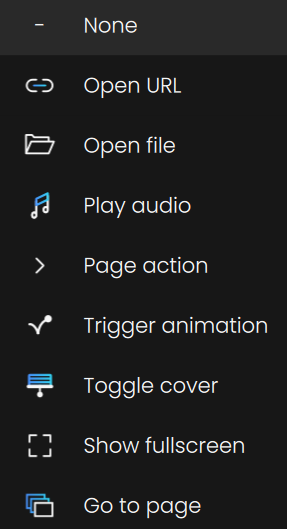
También se han ampliado las opciones de clic . Cualquier elemento puede convertirse en un hipervínculo a un sitio web ( Abrir URL ), contenido guardado ( Abrir archivo ) u otra página mediante la acción Página o Ir a página . Crear botones de sonido con archivos de sonido guardados ahora es aún más fácil con la opción Reproducir audio . Los elementos individuales también se pueden ocultar con la opción Mostrar cubierta o configurar para que se amplíen con la opción Mostrar pantalla completa .
La animación de activación es una nueva función vinculada a la última sección de este artículo (ver ¡Animemos! ). Permite convertir cualquier elemento en un botón de acción para cualquier efecto de animación preestablecido.
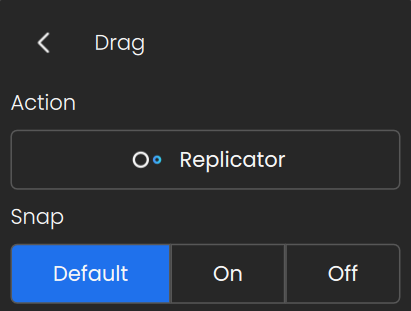
El menú Arrastrar te permite convertir cualquier elemento en un Replicador para clonarlo al instante. También puedes elegir cómo se comportan los elementos al moverlos por la pantalla, usando las opciones de Ajuste .
Gracias a estas herramientas reorganizadas, podrías tener la imagen de un pollo que cacarea al tocarlo y se mueve al arrastrarlo. ¿Te apetece una escena de juego en la granja?

¡Vamos a animar!
Anteriormente, agregamos el Asistente de IA a la barra de herramientas flotante. Ahora es el turno de las herramientas de animación para ocupar su lugar entre nuestro repertorio de funciones.
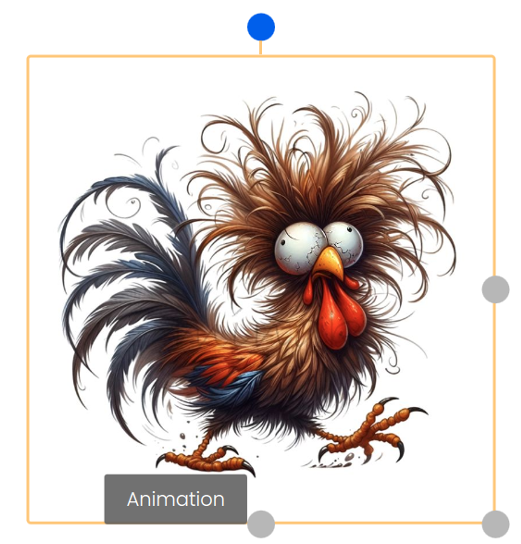
Cualquier objeto puede programarse para que le asigne a sí mismo o a otro objeto objetivo una entrada, una salida o un reposicionamiento personalizado. Y todo ello dentro de una interfaz tan sencilla que cualquiera puede dominarla.
Ahora los elementos pueden moverse por la página de forma autónoma. Pueden aparecer o desaparecer gradualmente, girar 360 grados o aparecer desde cualquier dirección. Incluso es posible crear botones que activen varias animaciones, lo que permite que los elementos se coloquen en cuadrículas de clasificación cuando los profesores quieran mostrar las respuestas correctas; este es solo un ejemplo de las muchas aplicaciones que ofrecen estas nuevas herramientas.
Si usted y sus colegas desean recibir capacitación gratuita sobre cualquiera de estas nuevas herramientas, no duden en contactarnos a través de www.clevertouch.com .