
Una de las grandes ventajas de los paneles Clevertouch es que son mucho más que una simple pantalla. Si se aprovecha todo su potencial, la pantalla puede convertirse en una parte fundamental de las herramientas diarias de un profesor. No solo se pueden enviar archivos directamente a las pizarras, sino que también se pueden crear y editar directamente en ellas. Como profesor de primaria, quiero poder enviar contenidos a la pizarra con total confianza y mejorarlos gracias a las funciones exclusivas de la pizarra.
He estado investigando cómo se integran nuestras nuevas pantallas IMPACT Plus con las aplicaciones de G Suite. Empecé en mi portátil, creando el mismo documento que estás leyendo ahora mismo. La aplicación Google Docs es fácil de usar para cualquiera que esté familiarizado con Word. Y seamos sinceros: ¿quién no lo está?
Cambiar el tamaño, el color y las fuentes del texto es sencillo, y es fundamental saber que cualquier cambio se guardará de forma segura al pasar del portátil a la pantalla. ¿Pero es así? Por suerte, puedo confirmar con total seguridad que sí. Además, los cambios se reflejan en ambos sentidos.
Desde mi portátil, inserté los siguientes archivos:
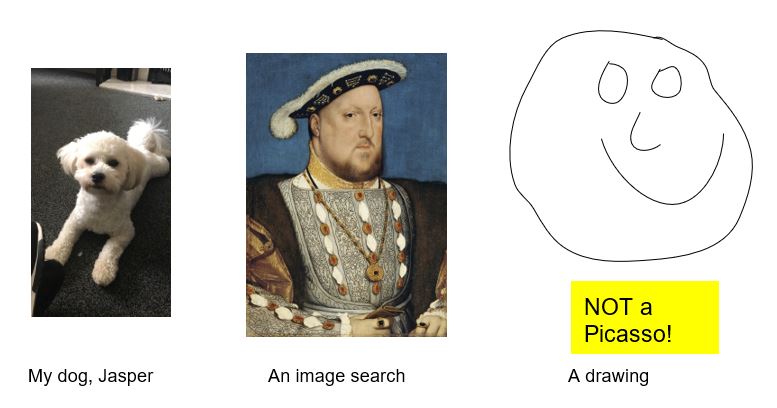
¡Todos ellos se podían redimensionar una vez que accedía a ellos desde mi tablero de IMPACT Plus!
No tuve que guardar el documento, ya que la cuenta de Google Drive lo hace automáticamente. Sin embargo, me aseguré de darle un nombre al documento. También lo descargué como documento de Word. En el modo Word, el documento se abrió perfectamente.
Además, compartí el documento con mi cuenta personal de Google Drive desde mi cuenta de trabajo. Se envió un enlace por correo electrónico a mi dirección de correo personal, desde donde pude abrir el archivo al instante y empezar a editarlo.
También puedo abrir documentos de Word ya existentes en Google Docs y guardarlos en mi Google Drive. Mediante la pestaña «Archivo», seleccioné «Mover» y guardé ambos archivos en una carpeta elegida de mi Google Drive.
En la pantalla de mi IMPACT Plus, inicié sesión en mi cuenta de Google Drive desde la herramienta de acceso a Cloud Drive, en la sección «Aplicaciones» del menú principal. Mis documentos estaban allí esperándome.
A continuación, inicié sesión en mi Google Drive desde el navegador Chrome de la pizarra. Tras abrir el documento, pude añadir el mensaje que estás leyendo ahora mismo.
😃¡Fácil!
Para poder editar el documento que aparecía en pantalla, tuve que seleccionar «Sitio de escritorio» en el menú de los tres puntos. En el modo «Sitio de escritorio», el archivo se veía exactamente igual que en mi portátil.
Al mismo tiempo, también podía abrir el documento como invitado desde mi cuenta personal y realizar cambios que aparecían en tiempo real en mi pantalla de IMPACT Plus a medida que los escribía desde mi portátil. ¡Increíble! Por lo tanto, al iniciar sesión en mi cuenta de Google Drive tanto en mi pantalla como en mi portátil, puedo transmitir en directo mi trabajo del portátil a la pantalla al instante y viceversa. ¡Desde cualquier lugar!
Incluso invité a un compañero a acceder al archivo que tenía abierto en mi portátil y en la pizarra desde su pizarra IMPACT Plus, y pudimos trabajar en el documento simultáneamente, a pesar de encontrarnos en partes totalmente diferentes del país. Es cierto que editar en la pizarra resulta más laborioso que en un portátil, pero es accesible e intuitivo. Pero lo más importante es que he comprobado lo que todos los profesores querrían saber: ¿pueden crear documentos de Google y mostrarlos correctamente en una pantalla Clevertouch una vez guardados en su Google Drive?
¡Y la respuesta es un rotundo SÍ!
¡Compruébalo tú mismo tan pronto como puedas!


