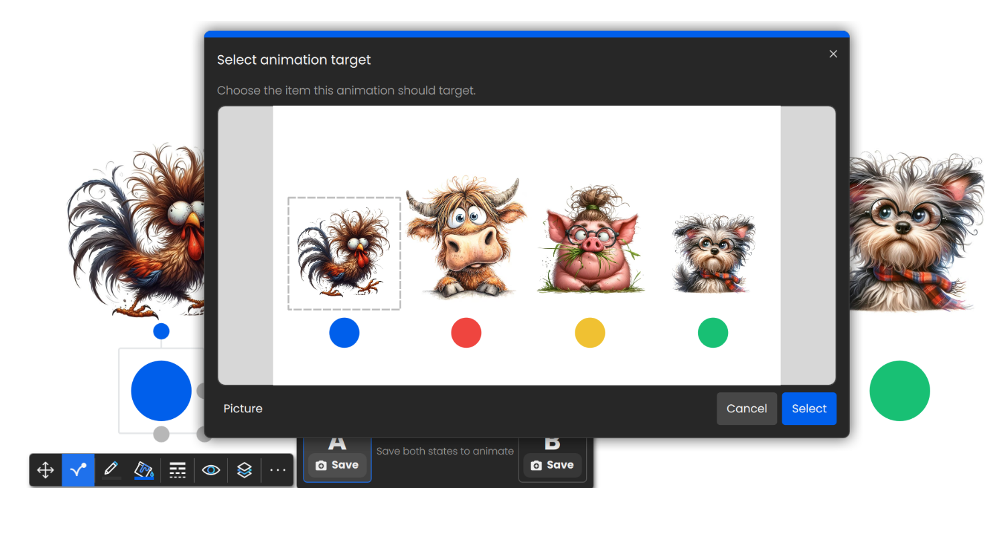
Chez Clevertouch, nous savons combien les enseignants du monde entier apprécient l'accès gratuit à notre logiciel de présentation et de tableau blanc : LYNX Whiteboard . C'est pourquoi nous cherchons constamment à ajouter des outils innovants et à améliorer l'expérience de chaque utilisateur. Ces dernières années, nous avons intégré diverses fonctionnalités d'IA via l'abonnement à LYNX Pro. Cette année, notre dernière mise à jour propose de nouvelles fonctionnalités gratuites , notamment des animations personnalisées et des menus repensés pour une création de contenu plus intuitive. Poursuivez votre lecture pour en savoir plus sur les nouveautés.
Raccourcis du tableau de bord
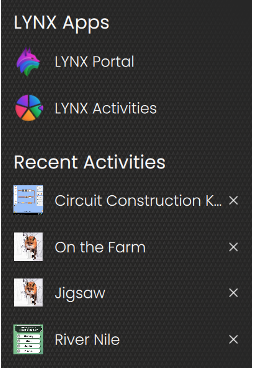
Lorsque vous ouvrez l'application LYNX, le tableau de bord vous permet d'accéder directement à vos documents les plus récents. Vous pouvez également accéder rapidement aux fichiers stockés sur vos espaces de stockage cloud connectés. Cependant, nombreux sont ceux qui ne remarquent pas les raccourcis web situés à droite de l'écran.
Vous pouvez accéder non seulement au portail LYNX , où vous trouverez des tutoriels pratiques et pourrez gérer votre compte, mais aussi à l'espace Activités LYNX . Vous y découvrirez des dizaines de simulations, de jeux et d'applications en ligne gratuits pour tous les utilisateurs. De plus, vos activités les plus récentes sont affichées pour vous permettre d'accéder immédiatement à votre contenu en ligne.
Options optimales
Nos menus d'options offrent désormais encore plus de possibilités de personnalisation de votre expérience utilisateur sur LYNX. Découvrez-les…
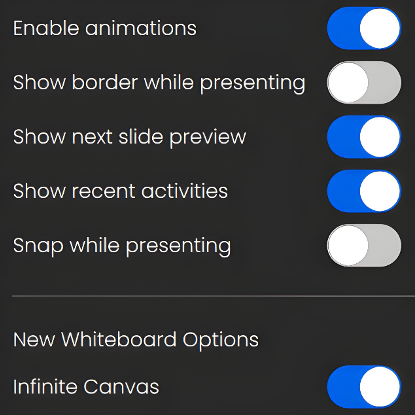
Dans l'onglet Général , vous pouvez désormais utiliser différents boutons pour personnaliser l'application selon vos préférences. Lors d'une présentation, plusieurs options s'offrent à vous : afficher un aperçu de la diapositive suivante ou une bordure autour de chaque diapositive. L'option d'alignement détermine le comportement des objets mobiles par rapport à la grille d'arrière-plan ou aux autres éléments.
Vous pouvez également activer ou désactiver le canevas infini pour les nouveaux tableaux blancs et décider si vous souhaitez désactiver les animations que vous avez éventuellement configurées.
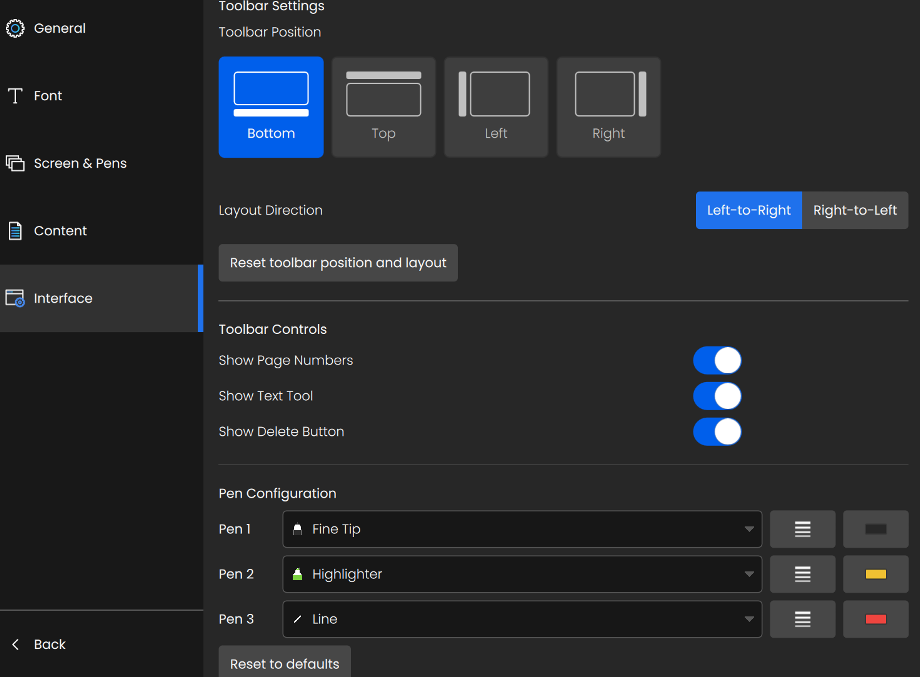
Le nouvel onglet Interface offre de nombreuses fonctionnalités. Beaucoup d'utilisateurs nous ont demandé la possibilité de repositionner la barre d'outils principale selon leurs préférences. Désormais, si vous souhaitez la placer hors de portée des jeunes enfants ou si vous préférez vous positionner d'un côté de votre écran Clevertouch, vous pouvez la déplacer instantanément où vous le souhaitez. Vous pouvez également masquer certaines fonctionnalités, comme le bouton Supprimer ou l'affichage des numéros de page.
Une autre fonctionnalité très demandée était la possibilité de personnaliser les options du stylet lors de l'utilisation de l'écran tactile. Cette option est désormais disponible dans la section « Configuration du stylet » . Si vous partagez l'application avec d'autres utilisateurs, vous pouvez enregistrer ces profils pour chacun d'eux.
Menus mobiles
Lors de la modification de vos fichiers, les menus Page et Média sont deux éléments essentiels. Auparavant, ils s'affichaient de manière fixe, masquant la partie gauche de chaque diapositive. Comme illustré ci-dessous, vous pouvez désormais déplacer et redimensionner ces menus contextuels à votre guise.
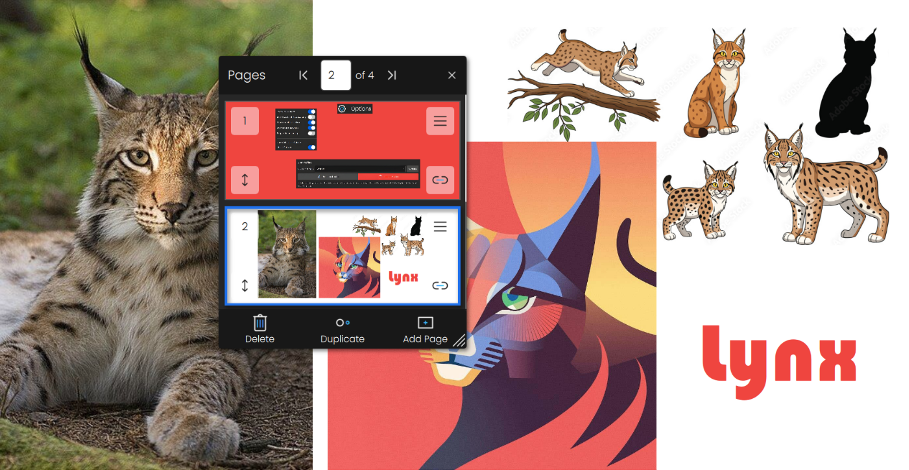
Voici trois des options de redimensionnement possibles :
.png)
Options d'image
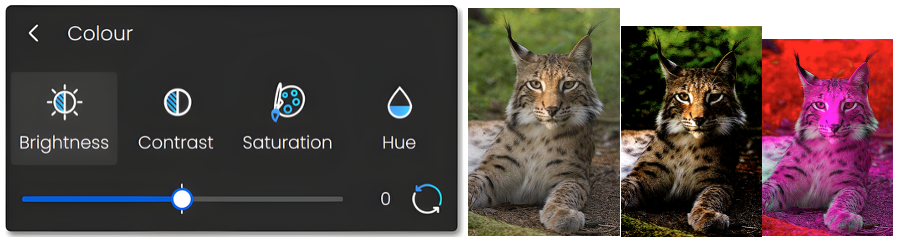
Nous avons augmenté le nombre d'options de retouche pour chaque image, permettant aux utilisateurs de recadrer, d'ajuster la couleur et de supprimer les arrière-plans avec une plus grande facilité.
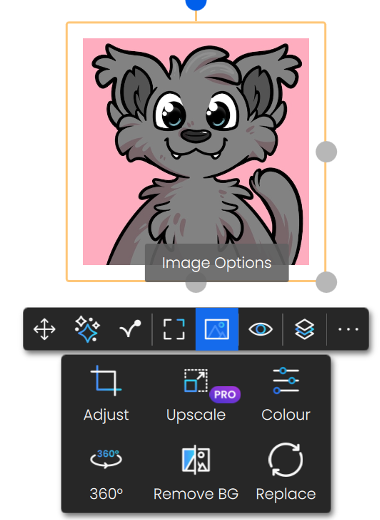
Ces fonctions sont accessibles depuis la barre d'outils flottante qui apparaît sous l'élément sélectionné. Les utilisateurs peuvent toujours convertir chaque image en mode panoramique (comme illustré ci-dessous). Les utilisateurs de LYNX Pro peuvent utiliser l'outil de suréchantillonnage pour améliorer la netteté des images granuleuses.
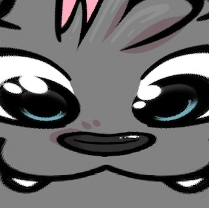
Les outils de couleur permettent de créer toute une gamme d'effets.
Interface interactive
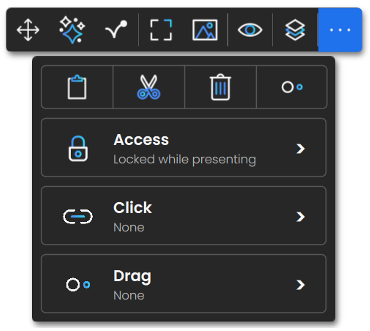
Les outils de personnalisation du comportement des éléments en mode Présentation ont été réorganisés, offrant ainsi de nouvelles fonctionnalités intéressantes. Par exemple, un élément peut désormais se voir attribuer deux fonctions différentes, selon que l'on clique dessus et/ou que l'on le fait glisser .
Les fonctionnalités interactives telles que le réplicateur et les boutons sonores sont désormais réparties entre trois zones principales.
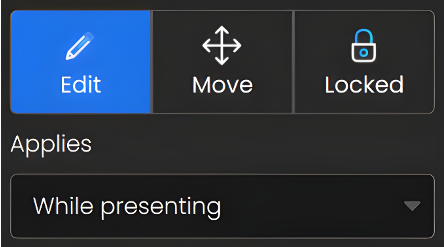
Les outils Access vous offrent trois options principales pour chaque élément ; ces options peuvent être définies uniquement pendant la présentation ou de façon permanente . Si l’option « Verrouiller » est activée , un élément ne peut être ni déplacé ni redimensionné. C’est pratique pour les éléments que vous souhaitez protéger des autres. L’option « Modifier » permet de déplacer et de redimensionner librement les éléments. L’option « Déplacer » est une nouvelle option demandée par de nombreux enseignants de jeunes enfants. Lorsque cette option est sélectionnée, les éléments peuvent être déplacés sur l’écran par glisser-déposer, mais ils ne seront pas redimensionnés ou pivotés accidentellement.
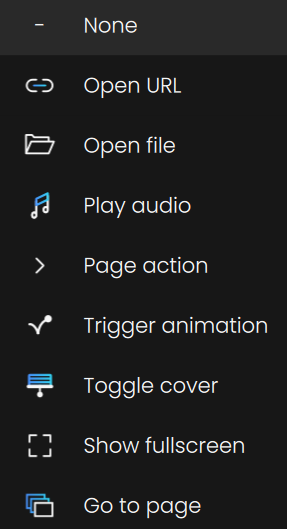
Les options de clic ont été enrichies. Tout élément peut désormais devenir un lien hypertexte vers un site web ( Ouvrir l'URL ), un contenu enregistré ( Ouvrir le fichier ) ou une autre page, grâce aux actions « Page » ou « Aller à la page » . Créer des boutons sonores à partir de fichiers audio enregistrés est encore plus simple avec l'option « Lire l'audio » . Il est également possible de masquer des éléments individuellement avec l'option « Masquer/Afficher » ou de les afficher en plein écran en zoomant dessus.
L'animation déclenchée est une nouvelle fonctionnalité liée à la dernière section de cet article (voir « Animons ! »). Elle permet de transformer n'importe quel élément en bouton d'action pour n'importe quel effet d'animation prédéfini.
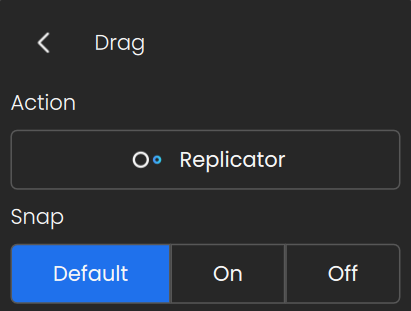
Le menu Glisser-déposer vous permet de transformer n'importe quel objet en Réplicateur pour un clonage instantané. Vous pouvez également choisir le comportement des objets lorsque vous les déplacez à l'écran grâce aux options d'Alignement .
Grâce à ces outils réorganisés, vous pourriez avoir l'image d'une poule qui caquette quand on appuie dessus et qui se déplace quand on la fait glisser. Une scène de ferme, ça vous tente ?

Animons !
Nous avions précédemment ajouté l'Assistant IA à la barre d'outils flottante. C'est maintenant au tour des outils d'animation de rejoindre notre gamme de fonctionnalités.
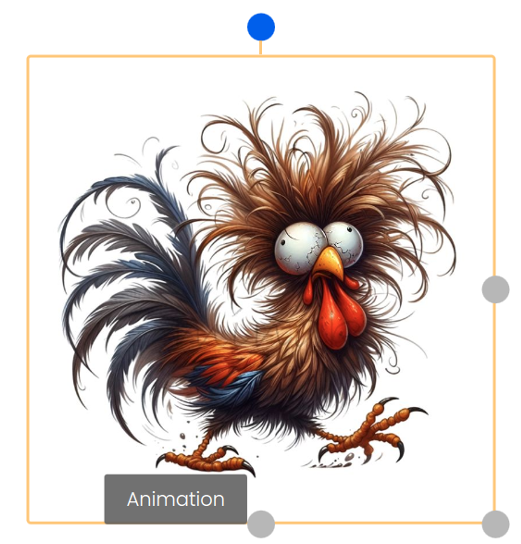
Chaque élément peut être programmé pour effectuer une entrée, une sortie ou un repositionnement personnalisé, que ce soit pour lui-même ou pour un autre élément ciblé. Le tout grâce à une interface si simple que n'importe qui peut la maîtriser.
Les éléments peuvent désormais se déplacer automatiquement sur la page. Ils peuvent apparaître ou disparaître progressivement, pivoter à 360 degrés ou surgir de n'importe quelle direction. Il est même possible de créer des boutons déclenchant plusieurs animations, permettant ainsi aux éléments de se positionner automatiquement dans des grilles de tri lorsque les enseignants souhaitent afficher les bonnes réponses – un exemple parmi tant d'autres des nombreuses possibilités offertes par ces nouveaux outils.
Si vous et vos collègues souhaitez bénéficier d'une formation gratuite sur l'un de ces nouveaux outils, n'hésitez pas à nous contacter sur www.clevertouch.com .