
Wie bereichert digitale Technik den Unterricht?
Mit aufeinander abgestimmten Displays, Software und Zubehör unterstützt Clevertouch Lehrkräfte dabei, sich auf das Wesentliche zu konzentrieren: guten Unterricht. Die einfach bedienbare Technik eröffnet vielfältige Möglichkeiten, Inhalte anschaulich zu vermitteln, gemeinsam Ideen zu entwickeln und Schülerinnen und Schüler aktiv einzubeziehen. Entdecken Sie, wie das digitale Klassenzimmer Ihren Unterricht bereichern kann.
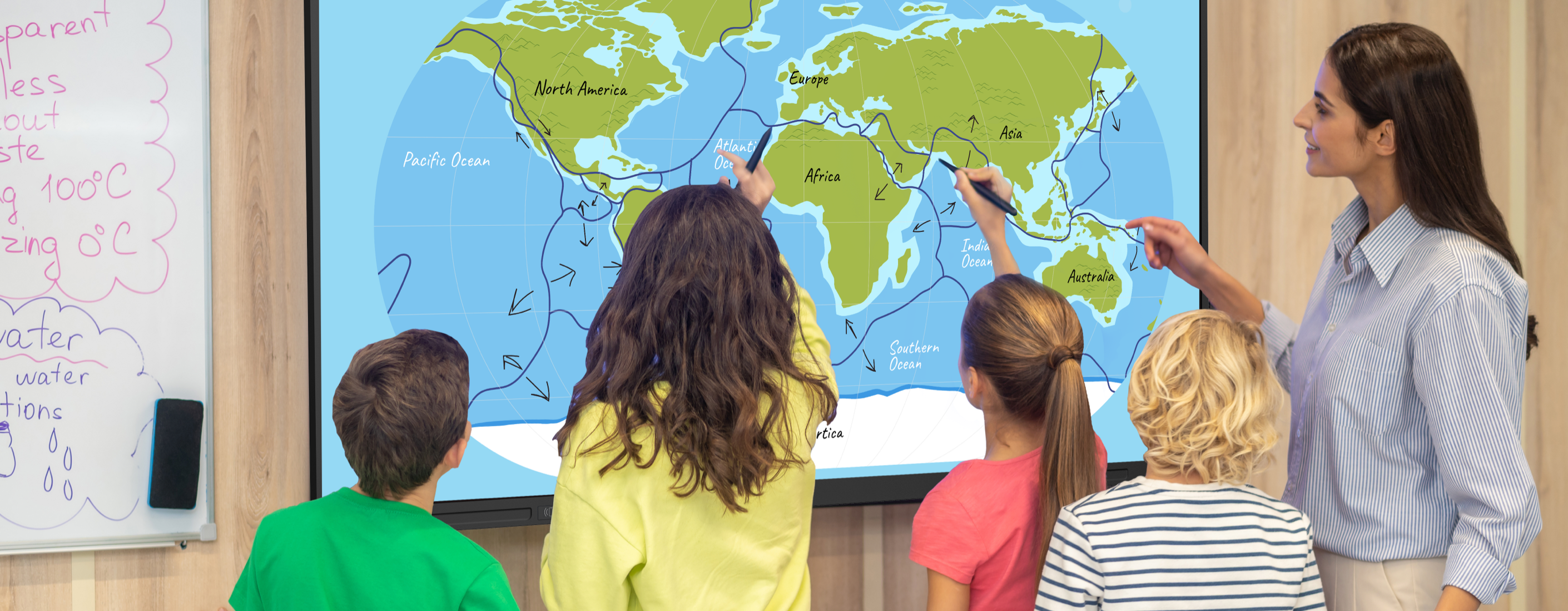
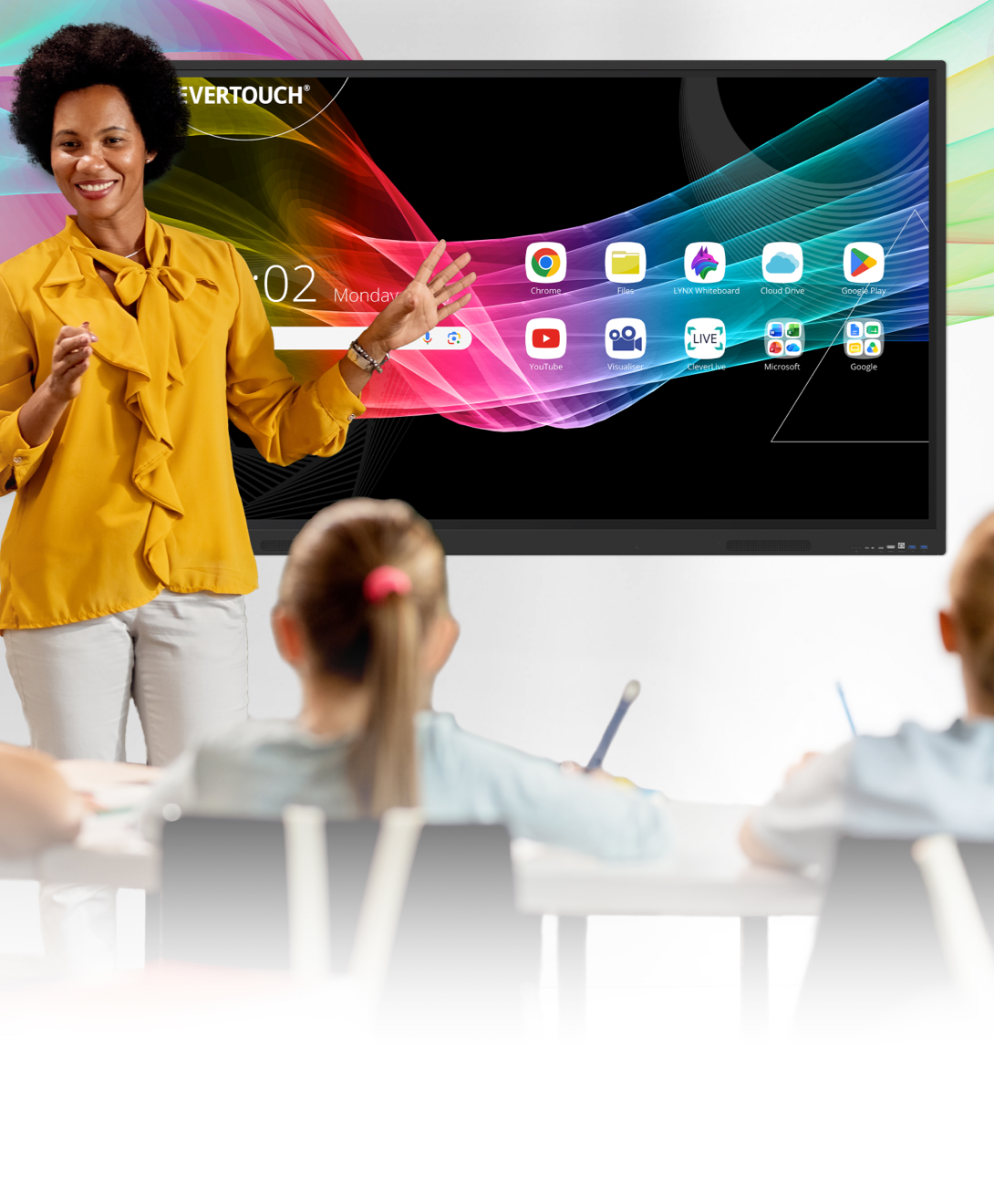
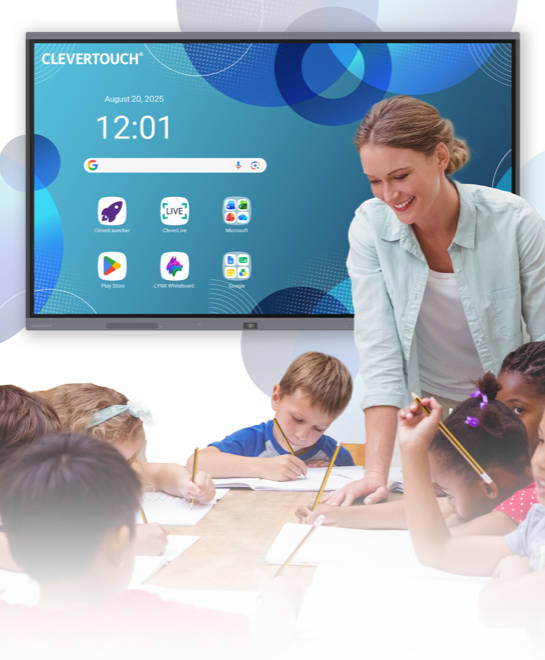
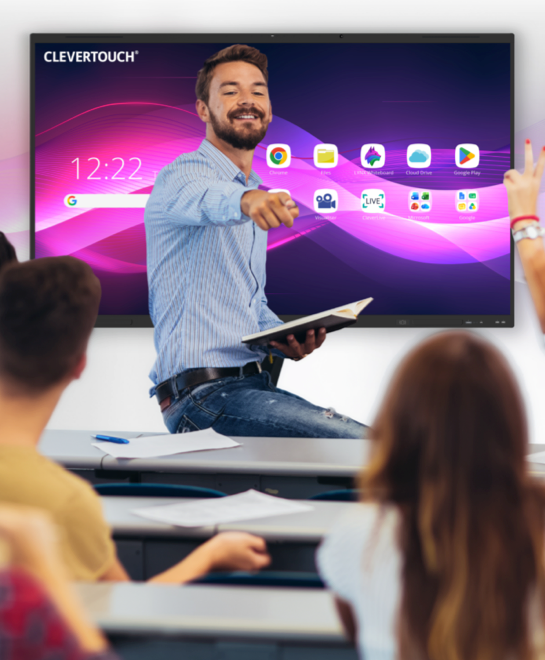
Unterricht lebendig gestalten – mit interaktiven Displays.
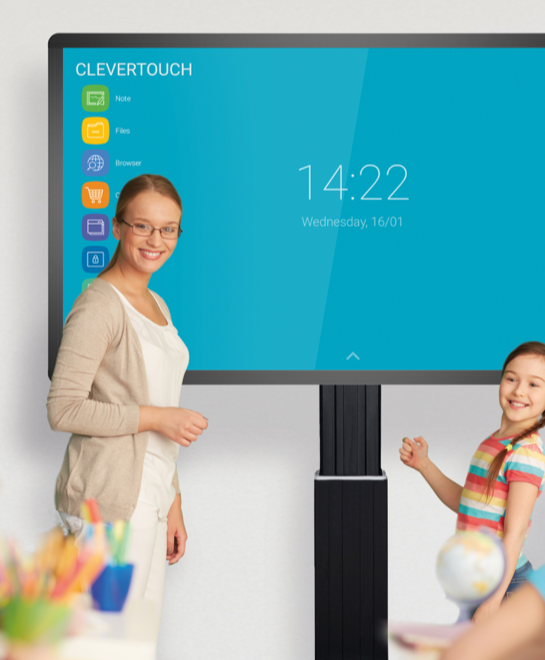
Interaktive Displays mit Google-EDLA-Zertifizierung. Nutzen Sie vertraute Anwendungen aus Google Workspace und Microsoft 365 direkt am Display – je nach Anwendung über eine App oder den Browser. Öffnen Sie Unterrichtsmaterialien, bearbeiten Sie Inhalte gemeinsam mit Ihrer Klasse und speichern Sie Ergebnisse für die nächste Stunde. Über angebundene Konten und Cloud-Dienste können Sie Ihre Materialien auch auf anderen Geräten weiterverwenden.
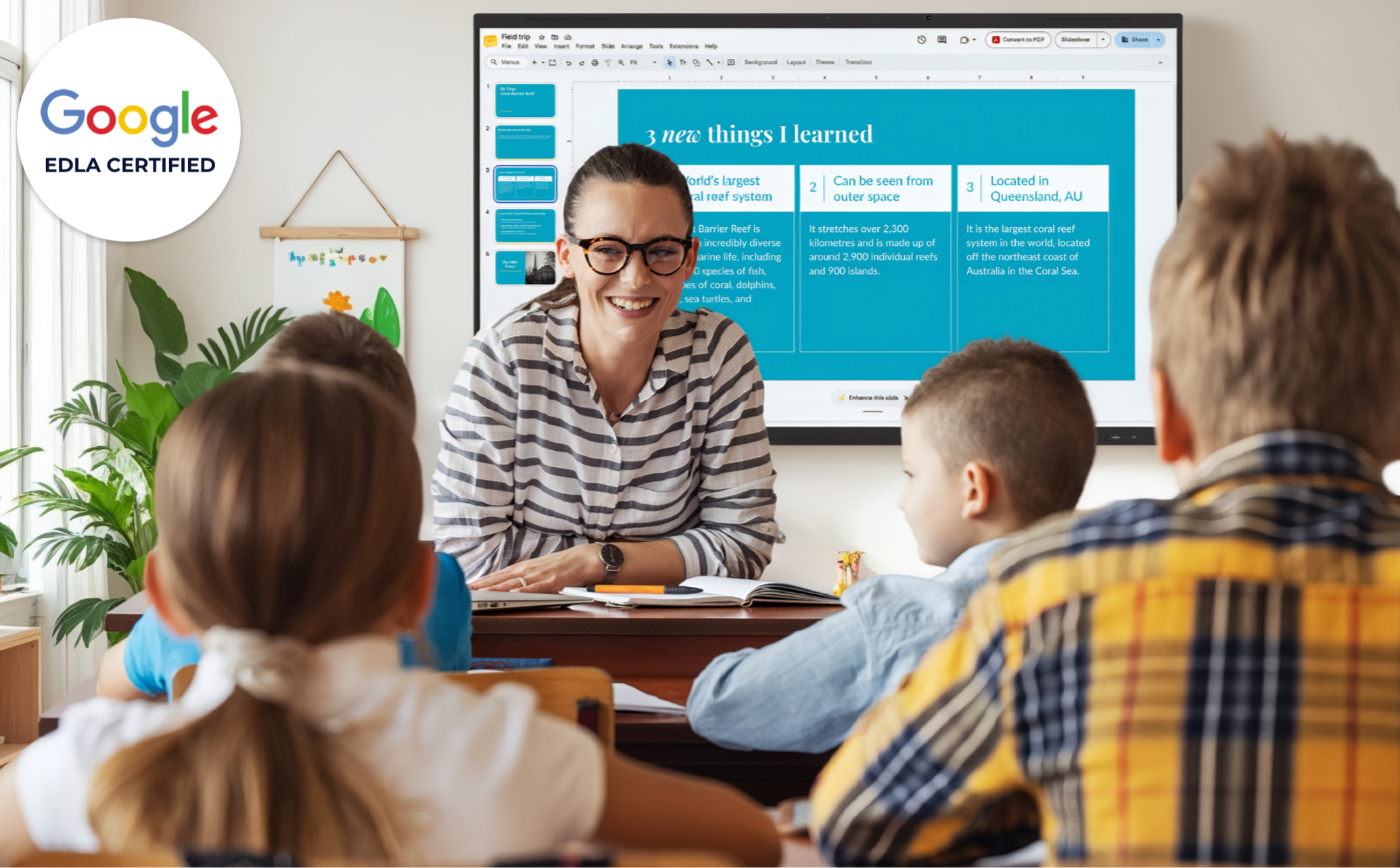
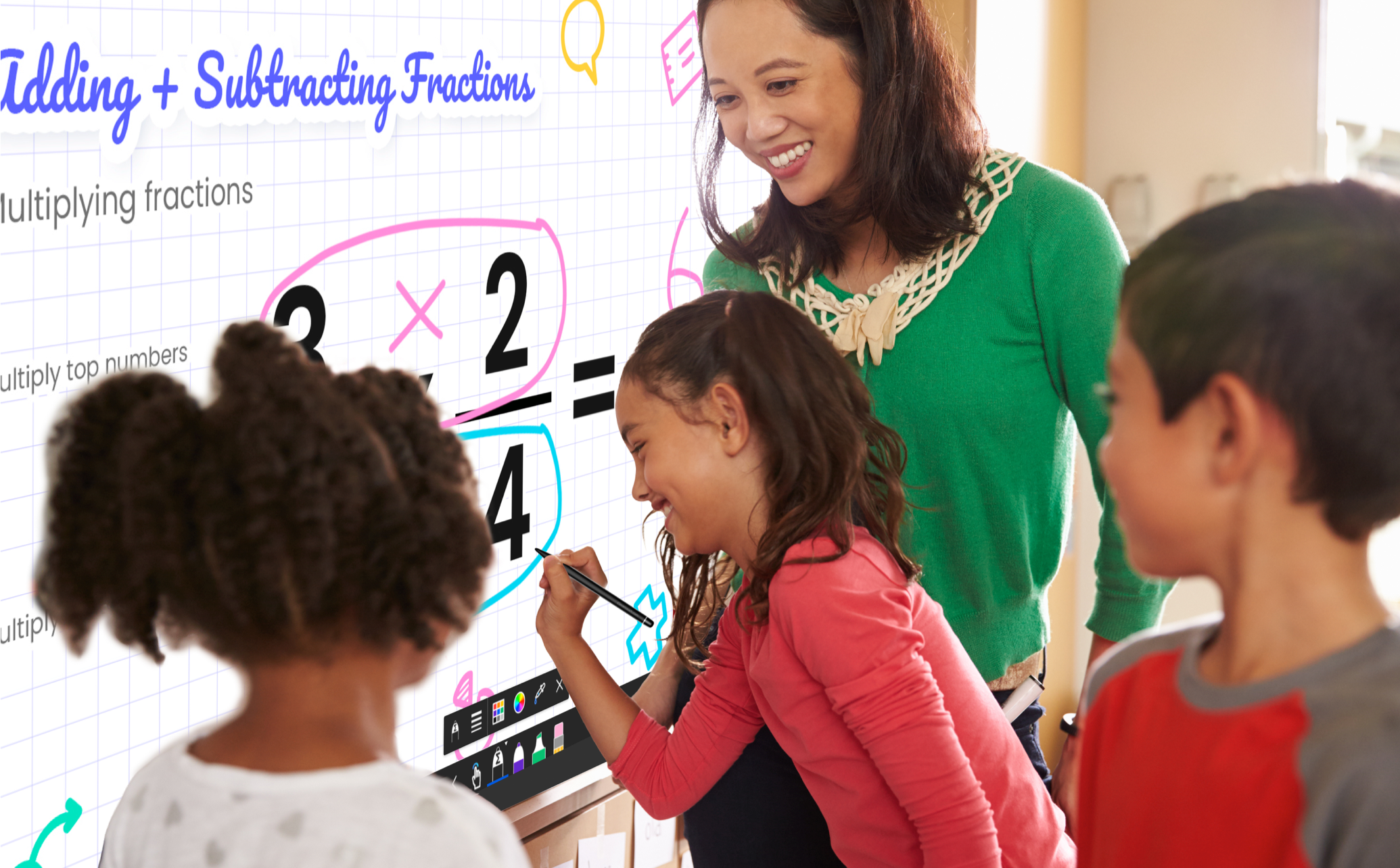
In Echtzeit zusammenarbeiten. Sammeln Sie Ideen und entwickeln Sie Inhalte gemeinsam auf dem großen interaktiven Display. Ergänzen Sie Anmerkungen in Ihren Materialien, halten Sie Ergebnisse fest und greifen Sie später wieder darauf zurück. Die präzise Touchbedienung mit Super Glide Touch-Technologie und Handballenerkennung ermöglicht ein natürliches Schreibgefühl – ähnlich wie mit einem Stift auf Papier.
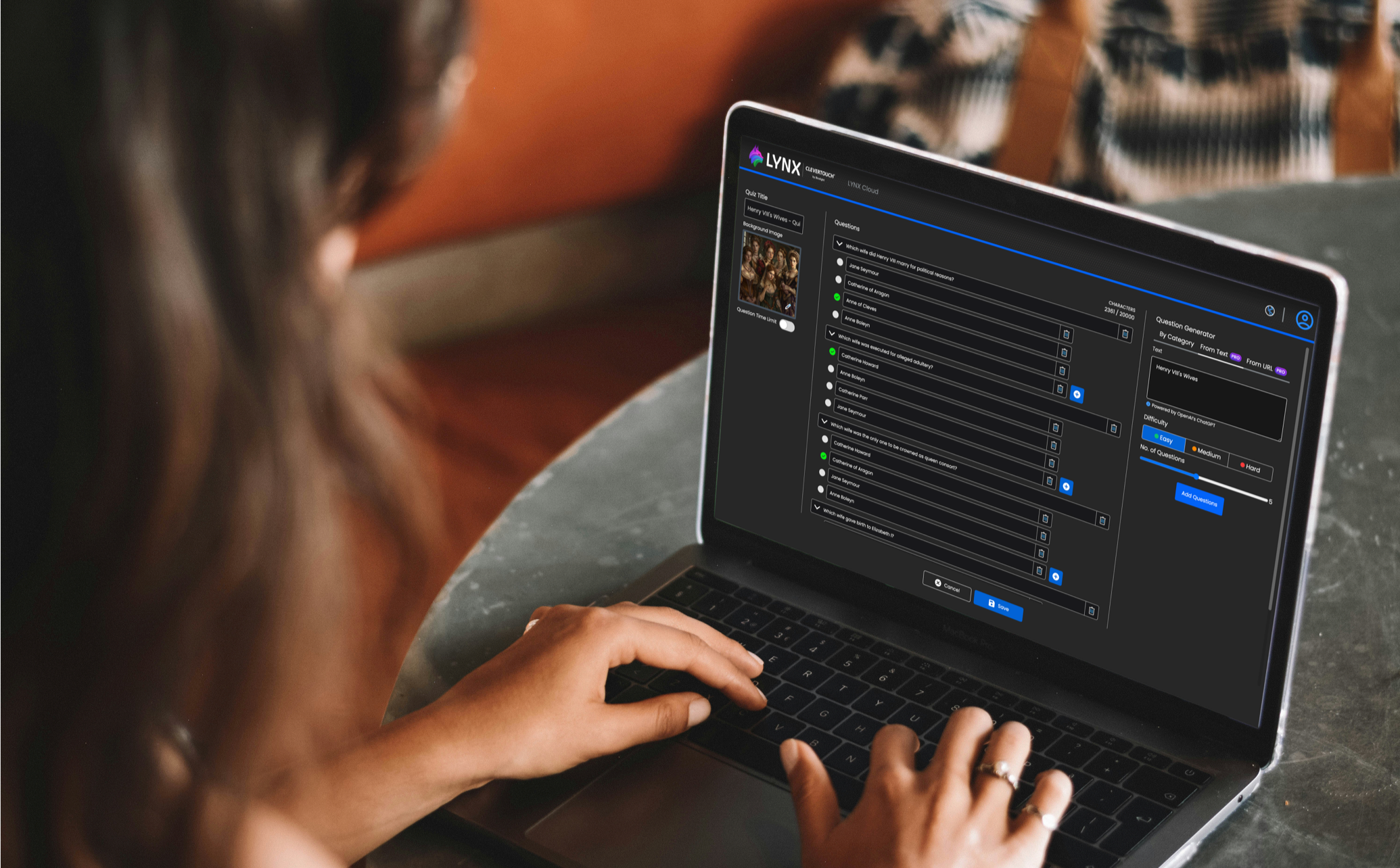
Unterricht vorbereiten und flexibel weiterarbeiten. Nutzen Sie Ihre vorhandenen digitalen Unterrichtsmaterialien auch am interaktiven Display. Mit browserbasierten Anwendungen können Sie Inhalte zu Hause vorbereiten, im Lehrerzimmer ergänzen und im Klassenraum einsetzen. Melden Sie sich dazu auf einem geeigneten Gerät mit Ihrem Konto an und greifen Sie auf Ihre gespeicherten Materialien zu.
What can you do?
Write, draw, and annotate with pixel-perfect accuracy.
Display lessons, videos, and student work with Ultra HD 4K resolution.
Multiple touch points allow several students to interact with the display simultaneously.
Annotate over PDFs, slides, and documents in real-time for dynamic lessons.
Save collaborative work safely to the cloud and return to continue lessons.
Annotate over PDFs, slides, and documents in real-time, making lessons dynamic and interactive.
High-Precision Touch Technology enables you to write, draw, and annotate with pixel-perfect accuracy.
What can you do?
Log in to any Clevertouch display and access your custom lessons, resources, and settings, making every screen your personal teaching hub.
Work from anywhere with Google Workspace & Microsoft 365 integrations.
All classroom apps are stored securely in the cloud, allowing teachers to prepare, update, and deliver lessons from anywhere.
Start a lesson in one classroom and pick up right where you left off in another, supporting flexible schedules and shared teaching spaces.
Share lesson materials and resources in real-time with colleagues and students.
Mehr Teilhabe für alle Lernenden

Mehr Teilhabe für alle Lernenden
Interaktive Clevertouch-Displays unterstützen einen Unterricht, der unterschiedliche Lernvoraussetzungen berücksichtigt. Intuitive Touchbedienung und eine passende höhenverstellbare Halterung erleichtern den Zugang zum Display. Je nach Ausstattung lassen sich außerdem unterstützende Geräte und Bedienungshilfen nutzen. So entstehen vielfältige Möglichkeiten, Schülerinnen und Schüler aktiv am Unterricht zu beteiligen.
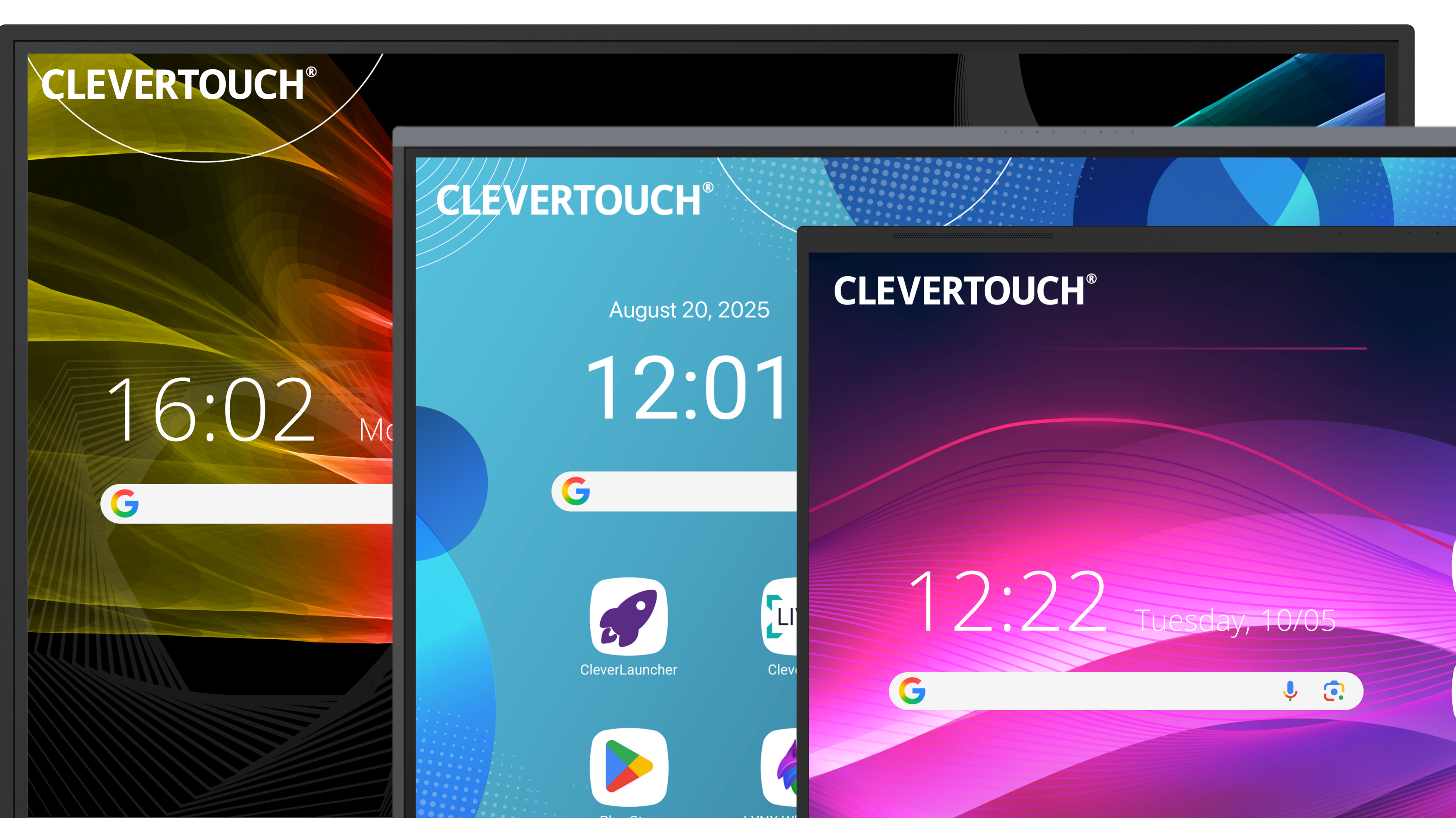
Interaktive Clevertouch-Displays im Vergleich
Bei der Auswahl eines interaktiven Displays zählen mehr als Bildschirmgröße und technische Daten. Entscheidend ist, wie gut es zu Ihrem Unterricht, Ihrer IT-Infrastruktur und Ihren langfristigen Anforderungen passt. Unser Vergleichsleitfaden unterstützt Schulleitungen und IT-Verantwortliche dabei, Funktionen und Ausstattung einzuordnen und eine fundierte Entscheidung für ihre Schule zu treffen.
Lehrkräfte weltweit berichten aus der Praxis
„Clevertouch bietet uns die Möglichkeit, erarbeitete Materialen zu spiegeln, sie bei Meetings effektiv zu nutzen sowie im Anschluss mit allen zu teilen. Zudem lässt uns das digitale Board gemeinsam an Webinaren teilnehmen. Dabei verfolgen wir diese bequem über das große Display, während wir zeitgleich relevante Informationen ablesen und diese auf unseren PCs mitschreiben können.“
Christliches Jugenddorfwerk, Deutschland
„Das sah gleich super aus – kein Kabelsalat, ansprechenden Design und ein gestochen scharfes Bild. Die Geräte sind extrem anwenderfreundlich und lassen sich vielseitig einsetzen Wir konnten nach den Herbstferien sofort loslegen. Und auch die Einarbeitung gestaltete sich unkompliziert. Das war learning by doing und hat bestens geklappt. Wir haben die Displays einfach angeschaltet und konnten ganz intuitiv anfangen zu arbeiten und verschiedene Funktionen ausprobieren.“
Katrin Eberhardt, Lehrerin Gemeinschaftsschule Maria Martha
Unterricht aktiv gestalten mit LYNX Whiteboard
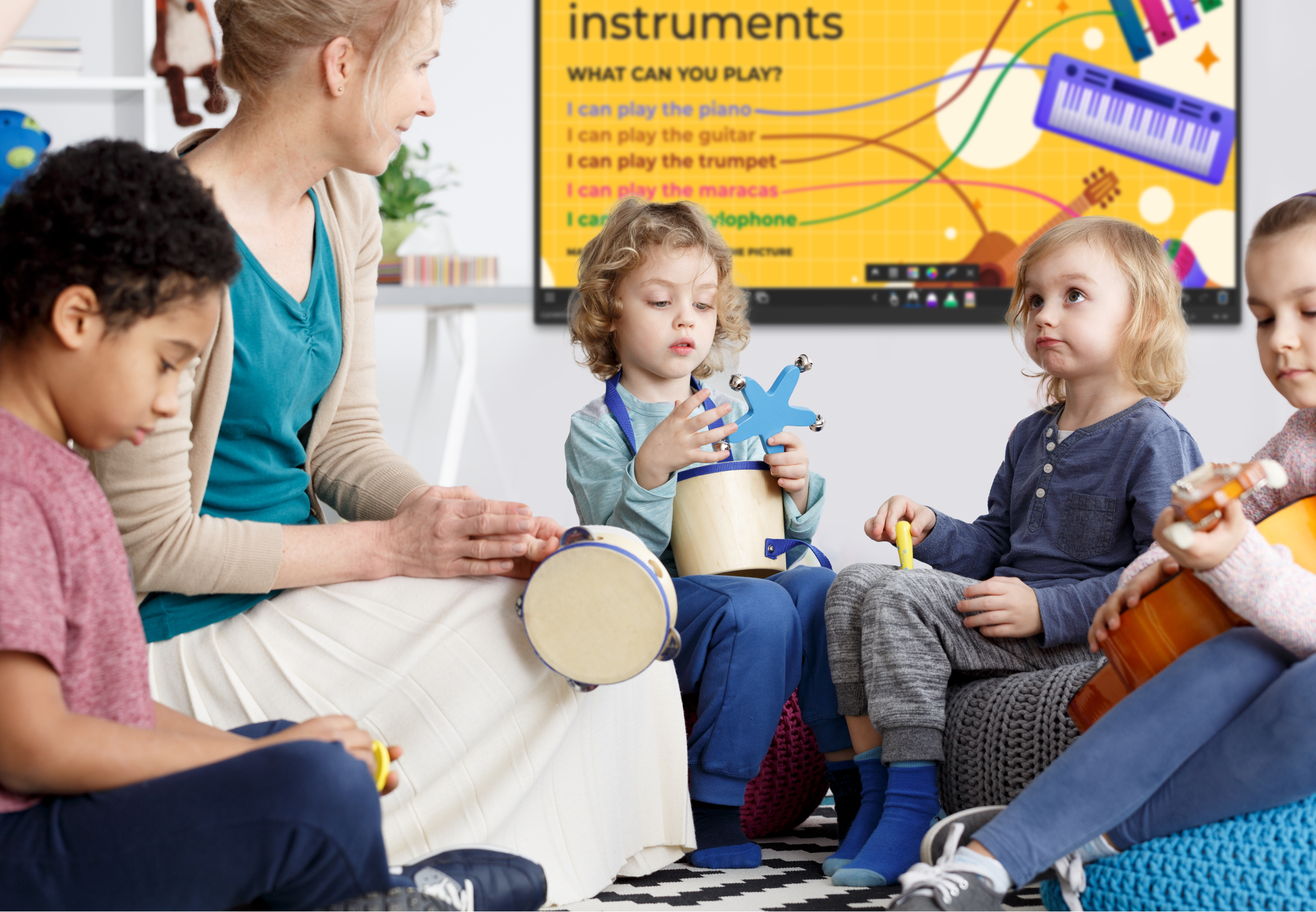
Unterricht aktiv gestalten mit LYNX Whiteboard
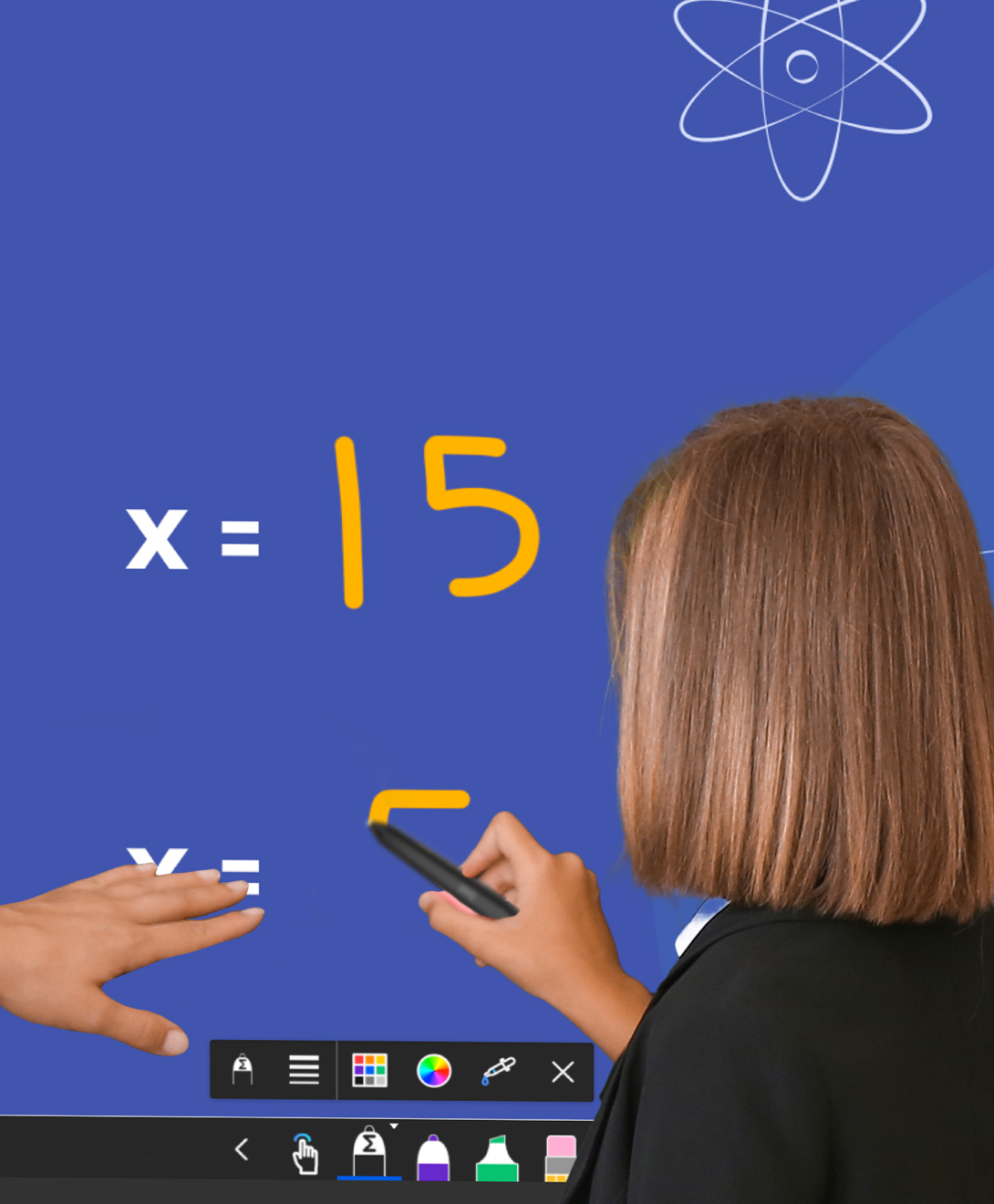
LYNX Whiteboard verbindet anschauliche Inhalte mit interaktiven Werkzeugen und unterstützt die gemeinsame Arbeit am Display. Die für den Unterricht entwickelte Software lädt Schülerinnen und Schüler dazu ein, selbst aktiv zu werden. Handschrift- und Formelerkennung, Würfel sowie Werkzeuge für Mathematik und Naturwissenschaften eröffnen vielfältige Möglichkeiten, Inhalte zu entdecken, Lösungswege zu zeigen und Ideen gemeinsam weiterzuentwickeln.
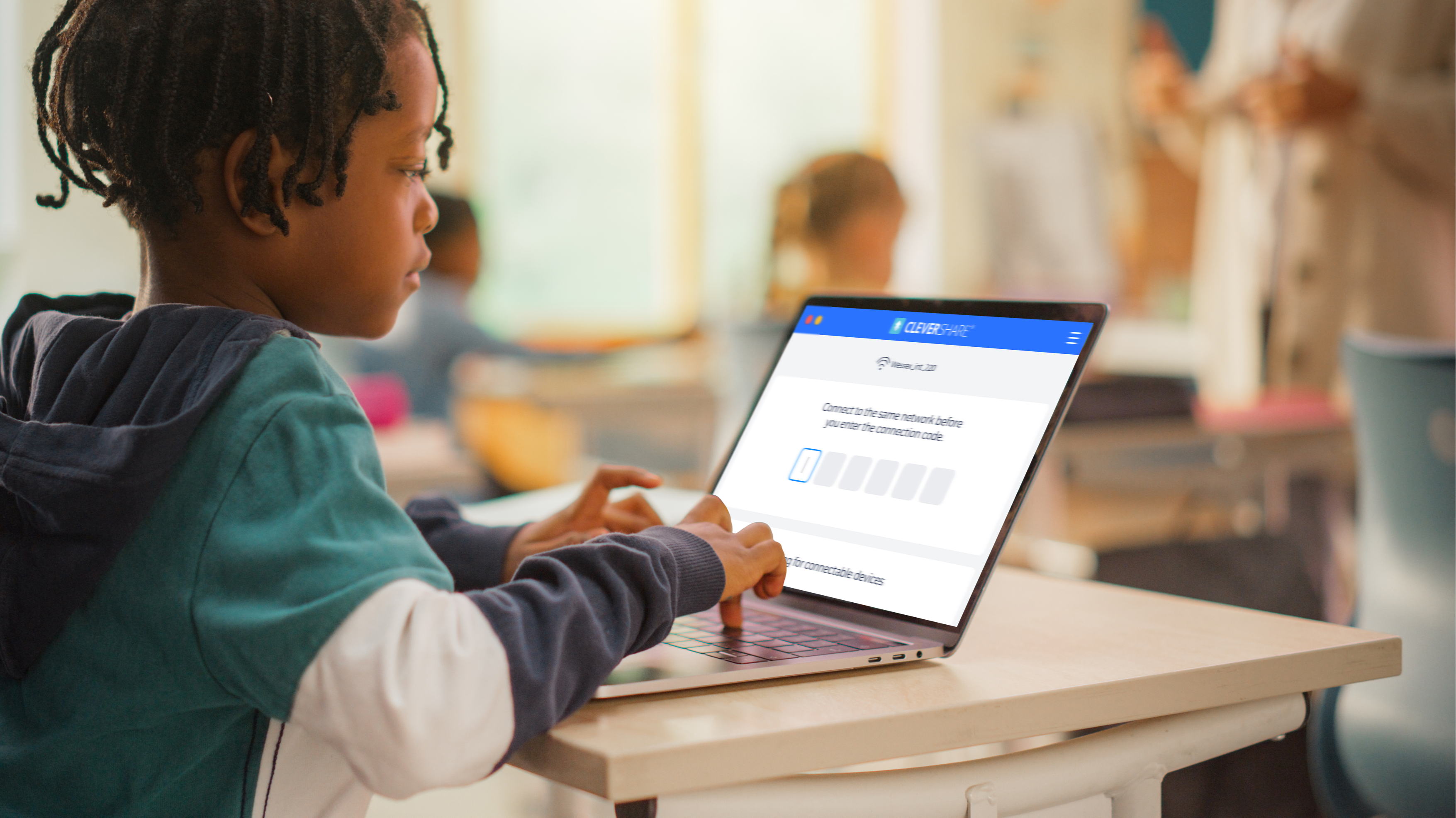
CleverShare – Inhalte teilen und gemeinsam lernen

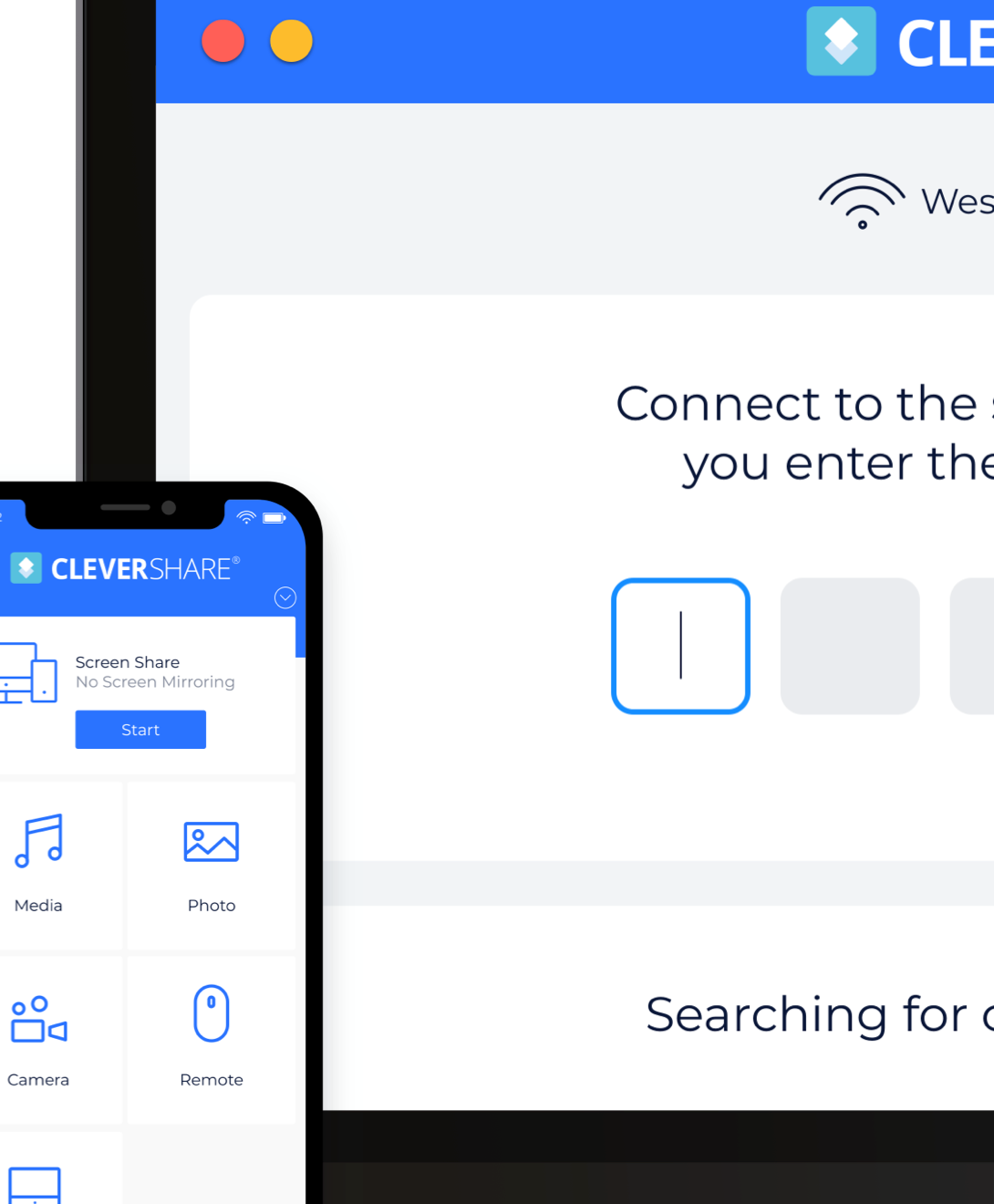
Lehrkräfte sowie Schülerinnen und Schüler übertragen Inhalte von kompatiblen Geräten direkt auf das interaktive Display. Mit der CleverShare-App können sich bis zu 50 Geräte verbinden; die Inhalte von bis zu neun Geräten lassen sich gleichzeitig anzeigen. Das eignet sich besonders für Gruppenarbeiten, den Vergleich von Ergebnissen und gemeinsame Diskussionen. Ob Präsentationen, Videos oder die Demonstration einer Anwendung: CleverShare macht Inhalte für die ganze Klasse sichtbar.
Aktuelle Informationen und Warnmeldungen direkt im Klassenraum
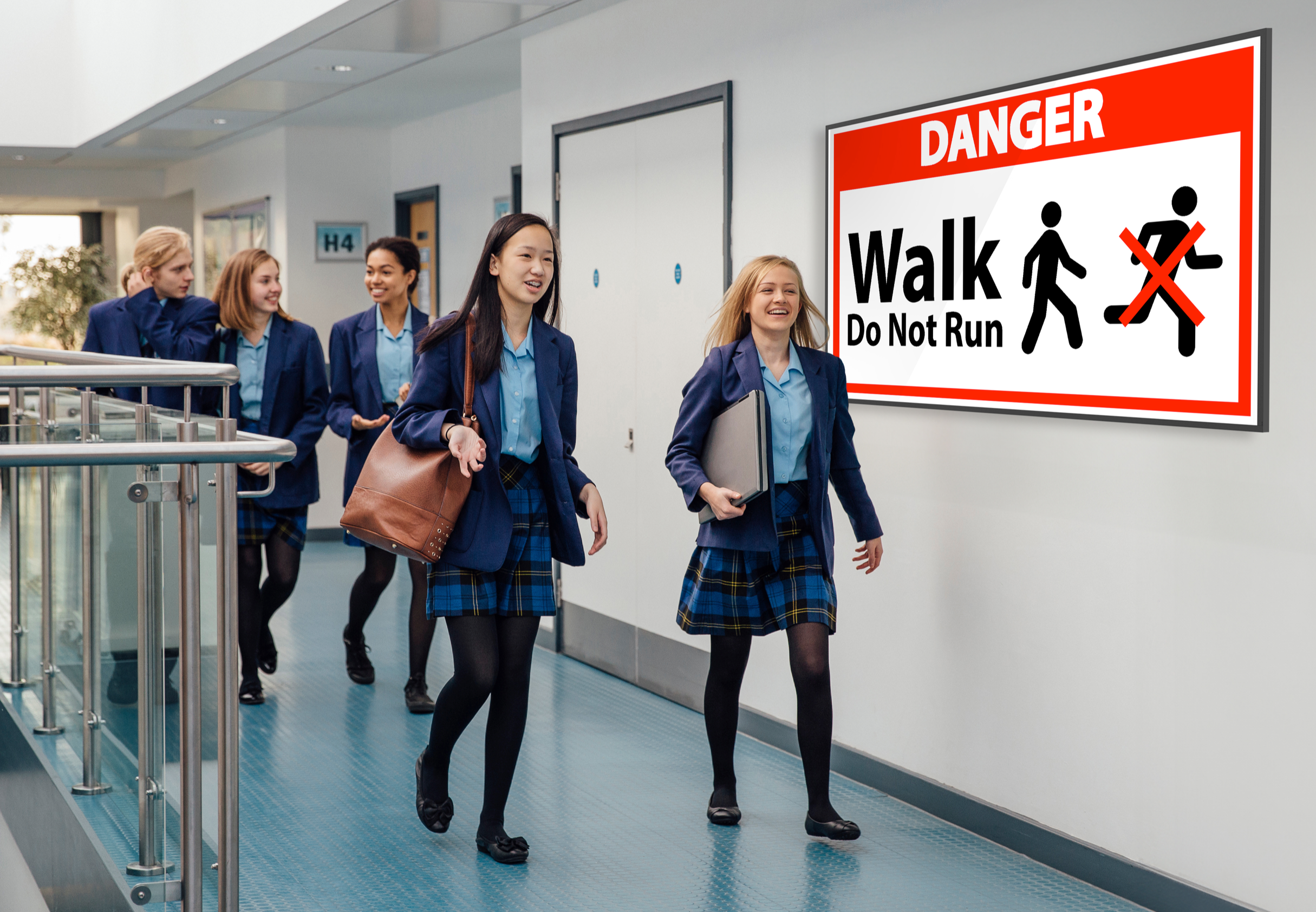
Aktuelle Informationen und Warnmeldungen direkt im Klassenraum
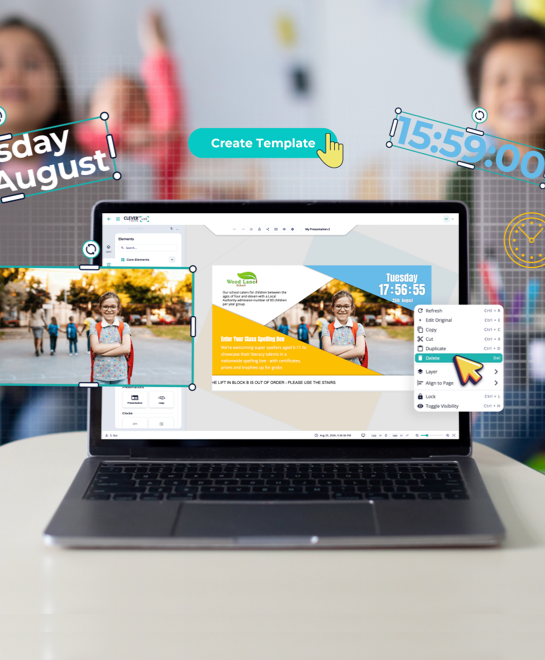
Außerhalb der Unterrichtsnutzung werden interaktive Clevertouch-Displays zu digitalen Schwarzen Brettern. Mit CleverLive veröffentlichen Schulen Mitteilungen, Zeitpläne und Sicherheitshinweise direkt auf den eingebundenen Displays in den Klassenräumen. Auch dringende Warnmeldungen lassen sich zentral anzeigen. So bleiben Schülerinnen und Schüler sowie Lehrkräfte über wichtige Entwicklungen im Schulalltag informiert.
Häufige Fragen zu interaktiven Displays im Unterricht
Wie unterstützt Clevertouch die Zusammenarbeit im Unterricht?
An interaktiven Clevertouch-Displays können mehrere Schülerinnen und Schüler gleichzeitig arbeiten. Sie können gemeinsam Ideen sammeln, Materialien mit Anmerkungen ergänzen und Inhalte von kompatiblen Geräten auf das Display übertragen. So lassen sich Gruppenarbeiten gestalten und Ergebnisse gemeinsam besprechen.
Kann ich Google- und Microsoft-Anwendungen auf Clevertouch-Displays nutzen?
Ja. Auf Clevertouch-Displays mit Google-EDLA-Zertifizierung können Sie Anwendungen aus Google Workspace und Microsoft 365 nutzen – je nach Anwendung über eine App oder den Browser. So öffnen Sie Unterrichtsmaterialien, teilen Dokumente und arbeiten gemeinsam an Inhalten, ohne das Gerät wechseln zu müssen.
Für welche Bildungsstufen eignen sich Clevertouch-Displays?
Clevertouch-Displays lassen sich von der Grundschule über weiterführende Schulen bis zur Hochschule einsetzen. Sie unterstützen unterschiedliche Fächer, Unterrichtsmethoden und Formen der Zusammenarbeit. Mit passenden Anwendungen und Materialien stimmen Sie den Einsatz auf das Alter und die Lernvoraussetzungen Ihrer Lerngruppe ab.
Wie können Clevertouch-Displays die aktive Beteiligung am Unterricht fördern?
Touchbedienung, multimediale Inhalte und gemeinsame Arbeit am Display eröffnen vielfältige Möglichkeiten, Lernende einzubeziehen. Schülerinnen und Schüler können beispielsweise Inhalte sortieren, Lösungswege zeigen, Ergebnisse vergleichen und Ideen weiterentwickeln. So wird Unterricht anschaulich und lädt zum Mitmachen ein.
Können Clevertouch-Displays auch Warnmeldungen anzeigen?
Ja. Über CleverLive können Schulen wichtige Mitteilungen, Sicherheitshinweise und dringende Warnmeldungen zentral auf eingebundenen Clevertouch-Displays anzeigen. Auch außerhalb der Unterrichtsnutzung dienen die Displays damit als Informationskanal für Schülerinnen und Schüler sowie Mitarbeitende.


