W Clevertouch wiemy, jak bardzo nauczyciele na całym świecie cenią sobie bezpłatny dostęp do naszego oprogramowania do prezentacji i tablic: LYNX Whiteboard . Dlatego stale poszukujemy sposobów na dodawanie innowacyjnych narzędzi i ulepszanie doświadczeń każdego użytkownika. W ciągu ostatnich kilku lat wprowadziliśmy szereg funkcji sztucznej inteligencji (AI) w ramach subskrypcji LYNX Pro. W tym roku nasza najnowsza aktualizacja zawiera szereg bezpłatnych nowych funkcji – w tym dedykowane animacje i przeprojektowane menu, które usprawniają tworzenie treści. Czytaj dalej, aby dowiedzieć się więcej, ponieważ szczegółowo opisujemy wszystkie najnowsze zmiany.
Skróty pulpitu nawigacyjnego
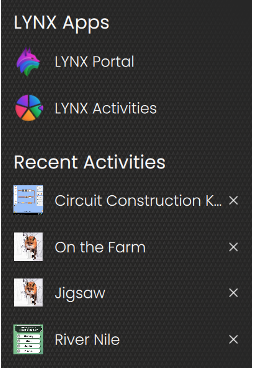
Po otwarciu aplikacji LYNX, Panel przeniesie Cię bezpośrednio do najnowszych dokumentów. Możesz też szybko uzyskać dostęp do plików na dowolnym z podłączonych dysków w chmurze. Jednak wiele osób pomija skróty do stron internetowych po prawej stronie.
Uzyskasz dostęp nie tylko do portalu LYNX – gdzie znajdziesz przydatne samouczki i możesz zarządzać swoim kontem – ale także do sekcji Aktywności LYNX . Znajdziesz tu dziesiątki symulacji online, gier i aplikacji dostępnych bezpłatnie dla wszystkich użytkowników. Co więcej, Twoje Ostatnie Aktywności są wyświetlane, aby ułatwić natychmiastowy dostęp do przygotowanych treści online.
Optymalne opcje
Nasze menu opcji oferuje teraz jeszcze więcej możliwości personalizacji interfejsu użytkownika LYNX. Sprawdź je…
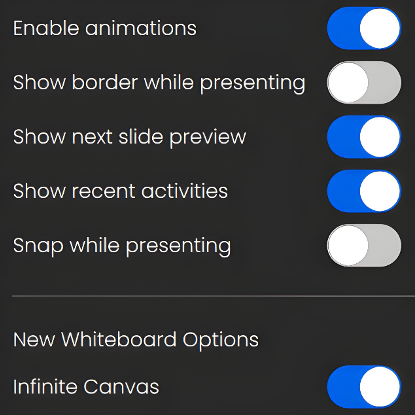
Na karcie Ogólne możesz teraz użyć szeregu przełączników, aby dostosować aplikację do własnych potrzeb. Podczas prezentacji możesz dokonać kilku wyborów. Możesz zdecydować, czy chcesz wyświetlić okno podglądu kolejnego slajdu, czy obramowanie wokół każdego slajdu. Opcja przyciągania określa, jak ruchome obiekty zachowują się względem siatki tła lub innych obiektów.
Możesz również przełączać się między płótnem nieskończonym a nowymi tablicami i decydować, czy chcesz wyłączyć jakiekolwiek ustawione animacje.
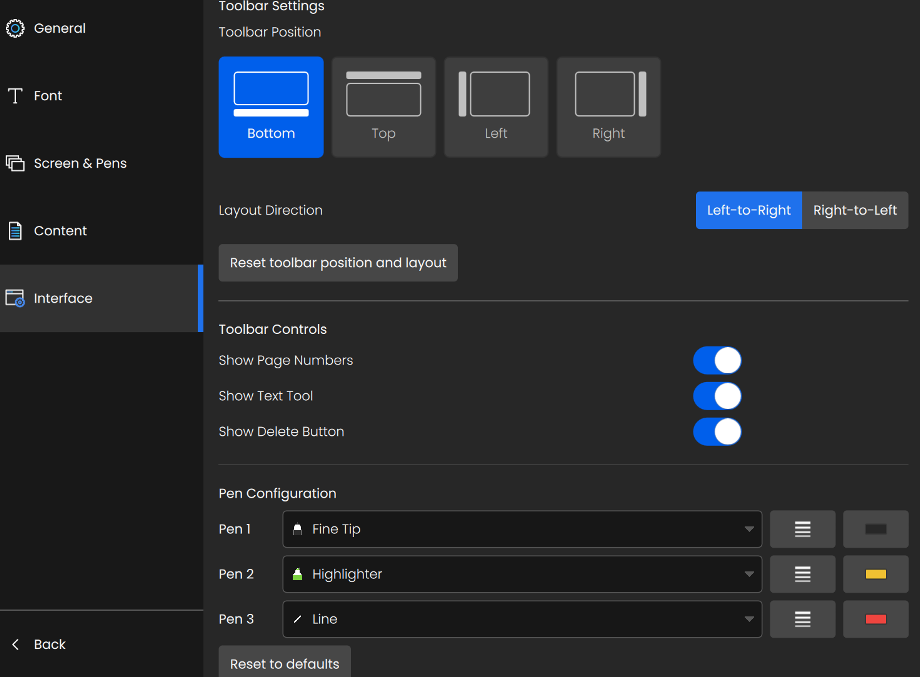
Nowa karta Interfejs oferuje mnóstwo funkcji. Wielu użytkowników prosiło nas o możliwość zmiany położenia głównego paska narzędzi zgodnie z własnymi preferencjami. Teraz, jeśli chcesz umieścić pasek narzędzi poza zasięgiem małych dzieci lub wolisz stać po jednej stronie ekranu swojego Clevertouch, możesz błyskawicznie umieścić go w dowolnym miejscu. Możesz również ukryć niektóre funkcje, takie jak przycisk usuwania lub numerowanie stron.
Kolejną popularną prośbą była możliwość personalizacji ustawień pióra podczas pracy na ekranie dotykowym. Teraz można to zrobić w sekcji Konfiguracja pióra . Jeśli udostępniasz aplikację innym użytkownikom, możesz zapisać te profile dla każdego z nich.
Menu mobilne
Podczas edycji plików, dwa z najcenniejszych obszarów to menu strony i menu multimediów . Jednak oba te menu wyskakujące pojawiały się w nieruchomym miejscu, zasłaniając widok lewej strony każdego slajdu. Jak pokazano na poniższych obrazkach, teraz możesz dowolnie przesuwać i zmieniać rozmiar tych menu wyskakujących.
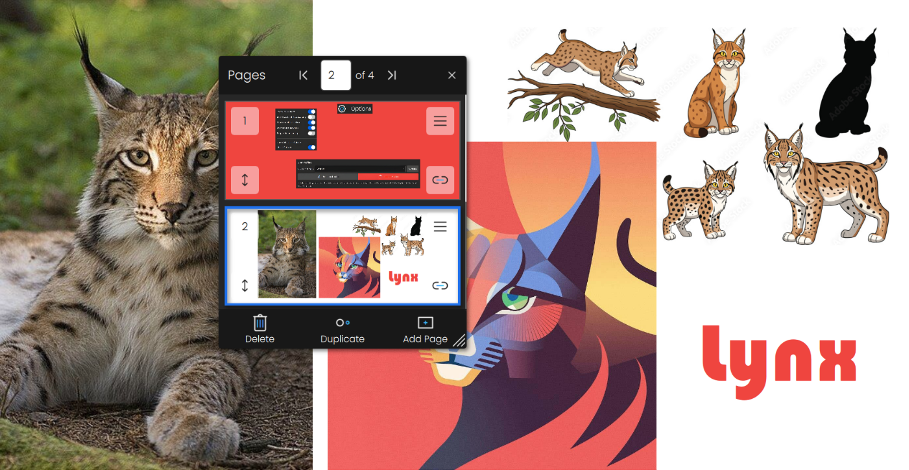
Poniżej znajdziesz trzy możliwe opcje zmiany rozmiaru:
.png)
Opcje obrazu
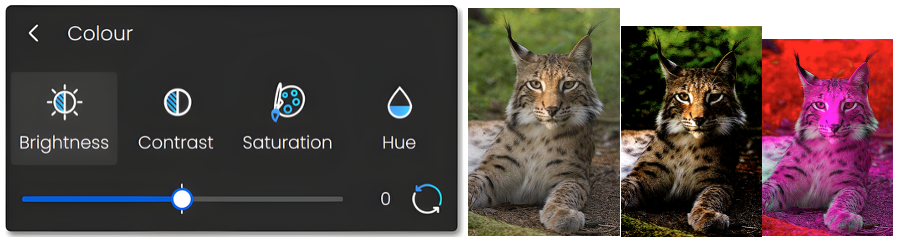
Zwiększyliśmy liczbę opcji edycji dowolnego obrazu, umożliwiając użytkownikom kadrowanie, dostosowywanie kolorów i usuwanie tła z większą funkcjonalnością.
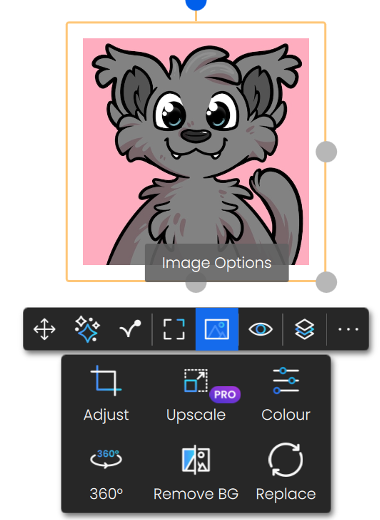
Funkcje te są dostępne z poziomu ruchomego paska narzędzi, który pojawia się pod każdym wybranym elementem. Użytkownicy nadal mogą przekształcić każdy obraz w tryb panoramiczny (jak pokazano poniżej). Użytkownicy LYNX Pro mogą skorzystać z narzędzia Upscale , aby poprawić pikselizację ziarnistych obrazów.
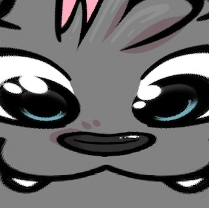
Narzędzia kolorystyczne pozwalają na tworzenie różnych efektów.
Interaktywny interfejs
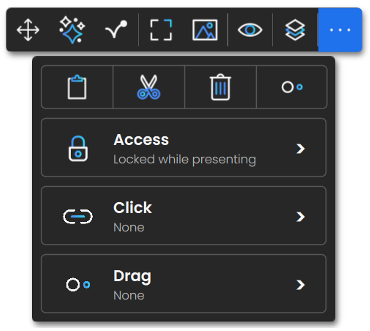
Narzędzia do dostosowywania zachowania elementów w trybie prezentacji zostały zreorganizowane – dodając nowe, ekscytujące możliwości. Na przykład, jednemu elementowi można przypisać dwie różne funkcje, w zależności od tego, czy zamierzasz go kliknąć , czy przeciągnąć .
Funkcje interaktywne, takie jak replikator i przyciski dźwiękowe , są teraz podzielone na trzy główne obszary.
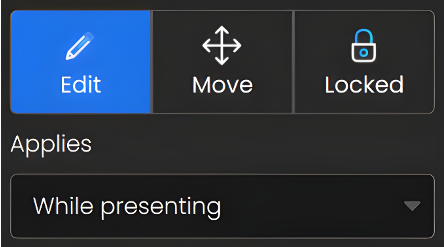
Narzędzia dostępu oferują trzy główne opcje dla każdego elementu – opcje te można ustawić tylko podczas prezentacji lub na stałe . Po zablokowaniu elementu nie można go przesuwać ani zmieniać jego rozmiaru. Jest to przydatne, jeśli są elementy, którymi nie chcesz, aby inni mogli manipulować. Edycja oznacza, że elementy można swobodnie przesuwać i zmieniać ich rozmiar. Przenoszenie to nowa opcja, o którą prosiło wielu nauczycieli młodszych dzieci. Po wybraniu opcji przenoszenia elementy można przesuwać po ekranie podczas przeciągania, ale nie zmienią one przypadkowo rozmiaru ani nie obrócą się.
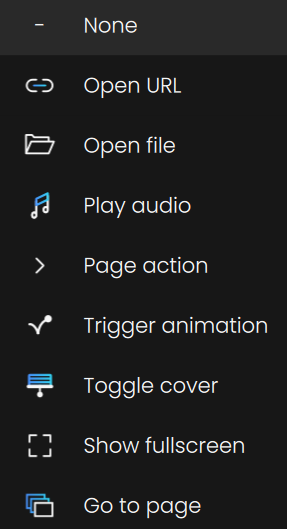
Opcje kliknięcia również zostały zwiększone. Każdy element może stać się hiperłączem do strony internetowej ( Otwórz adres URL ), zapisanej zawartości ( Otwórz plik ) lub innej strony za pomocą akcji strony lub opcji Przejdź do strony . Tworzenie przycisków dźwiękowych z zapisanych plików dźwiękowych jest teraz jeszcze łatwiejsze dzięki opcji Odtwórz dźwięk . Poszczególne elementy można również ukryć za pomocą opcji Przełącz osłonę lub ustawić tak, aby można je było powiększyć za pomocą opcji Pokaż pełny ekran .
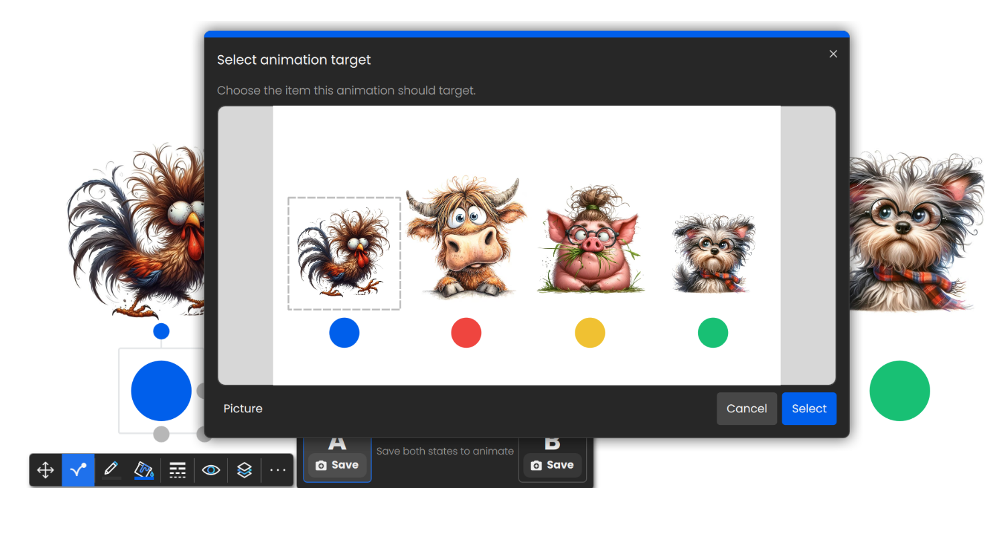
Animacja wyzwalacza to nowa funkcja, do której link znajduje się w ostatniej sekcji tego artykułu (zobacz Let's Animate! ). Pozwala ona na przekształcenie dowolnego elementu w przycisk akcji dla dowolnych predefiniowanych efektów animacji.
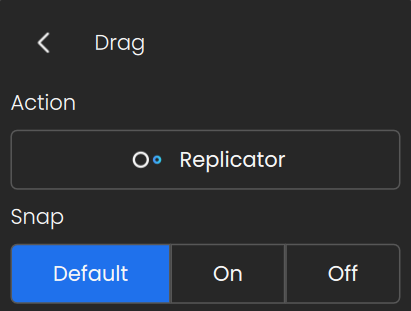
Menu Przeciągania pozwala przekształcić dowolny element w Replikator do natychmiastowego klonowania. Możesz również wybrać, jak elementy będą się zachowywać podczas przesuwania ich po ekranie, korzystając z opcji Przyciągania .
Dzięki tym zreorganizowanym narzędziom możesz mieć obrazek kurczaka, który gdacze, gdy go stukniesz, i porusza się, gdy go przeciągniesz. Ktoś chętny na scenę do zabawy w zagrodę?

Animujmy!
Wcześniej dodaliśmy Asystenta AI do pływającego paska narzędzi. Teraz przyszła kolej na narzędzia do animacji , które zajmą swoje miejsce w naszym repertuarze funkcji.
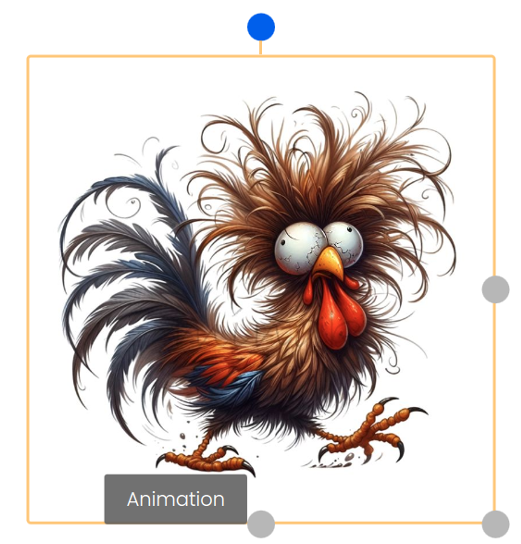
Każdy przedmiot można zaprogramować tak, aby nadał sobie lub innemu przedmiotowi wejście, wyjście lub indywidualną zmianę położenia. A wszystko to w ramach interfejsu tak prostego, że każdy może go opanować.
Teraz elementy mogą poruszać się samodzielnie po stronie. Mogą pojawiać się lub znikać, obracać się o 360 stopni lub napływać z dowolnego kierunku. Można nawet tworzyć przyciski, które uruchamiają kilka animacji, umożliwiając elementom zajmowanie odpowiednich miejsc w siatkach sortowania, gdy nauczyciele chcą pokazać poprawne odpowiedzi – to tylko jeden z wielu przykładów zastosowań tych nowych narzędzi.
Jeśli Ty i Twoi współpracownicy chcielibyście skorzystać z bezpłatnego szkolenia w zakresie któregokolwiek z tych nowych narzędzi, nie wahajcie się skontaktować z nami za pośrednictwem strony www.clevertouch.com .